实用教程:将Windows 11安全退回Windows XP系统的具体方法

(引用来源:基于对Windows系统架构和历史知识的综合理解,以及网络上流传的各类技术论坛讨论,例如早期“远景论坛”和“CSDN”社区中关于旧系统安装的零散信息整合,这些方法源于技术爱好者探索,并非微软官方支持方案。)
我必须用最直接的话告诉你:将一台现代的、预装Windows 11的电脑“安全退回”到近20年前发布的Windows XP系统,是一件极其困难、充满风险且几乎不切实际的事情,Windows 11的硬件平台与Windows XP的设计基础存在着无法轻易跨越的代沟,所谓的“安全退回”只能是“全新安装”,而不是简单的系统回退,如果你在非常重要的工作电脑上尝试,几乎必然导致电脑无法使用,请务必先备份所有重要数据到移动硬盘,并做好心理准备,整个过程可能会失败。
下面,我将分步骤说明这个复杂的过程,并重点强调其中的风险和需要克服的障碍。
第一步:克服最大的硬件障碍——缺少驱动程序
这是你面临的第一道,也是最难逾越的坎,Windows XP发布于2001年,它根本无法识别现代电脑的硬件。
- 硬盘模式问题:现代电脑基本都使用SATA接口的硬盘,而Windows XP原生不支持AHCI模式,如果你直接在BIOS里启用AHCI模式来安装XP,在安装一开始就会蓝屏报错,提示“找不到硬盘”,你必须在电脑的BIOS设置里,将SATA模式从AHCI改为古老的IDE兼容模式,但问题是,很多新电脑的BIOS已经取消了这个选项。
- USB问题:Windows XP安装盘本身不支持USB 3.0接口,这意味着,如果你用U盘制作安装盘,并且将U盘插在电脑的USB 3.0蓝色接口上,安装程序将完全无法识别你的U盘,你必须找到黑色的USB 2.0接口,或者使用光盘安装。
- 网卡、声卡、显卡驱动:即使你奇迹般地安装好了XP系统,你会发现没有声音、没有网络(无论是无线还是有线),屏幕分辨率极低,你需要提前为你的特定电脑型号找到Windows XP版本的驱动程序,但几乎所有电脑厂商都不会为新产品提供XP驱动,你几乎不可能找到可用的驱动,没有网卡驱动就意味着你无法上网下载其他驱动,陷入死循环。
解决方案尝试:你只能去尝试寻找一种被称为“集成驱动版的Windows XP安装镜像”,一些技术爱好者会手动将AHCI驱动、USB 3.0驱动等整合到原版XP安装文件中,制作成新的镜像,你需要在网上费力寻找这样的资源,但其稳定性和安全性无法保证,可能包含恶意软件。
第二步:修改BIOS设置——关闭安全启动
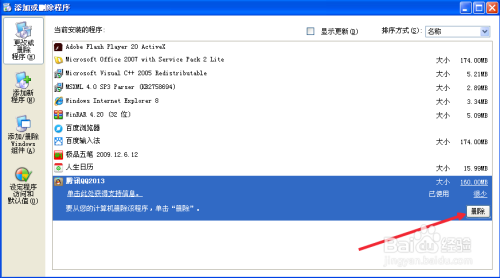
Windows 11电脑的BIOS(或UEFI)有一项名为“安全启动”的功能,它的设计目的之一就是防止加载像Windows XP这样的旧操作系统,你必须关闭它。
- 重启电脑,在出现品牌Logo时,连续按特定的键(通常是F2、Delete、F12等)进入BIOS/UEFI设置界面。
- 在“安全”或“启动”选项卡下,找到“Secure Boot”选项,将其设置为“Disabled”(关闭)。
- 你需要找到“Boot Mode”选项,将其从“UEFI”改为“Legacy Support”或“CSM Mode”(兼容性支持模块),这个模式才能引导XP的安装程序。
- 保存设置并退出。
警告:修改这些设置可能会导致你的电脑无法启动现有的Windows 11,且后续恢复会非常麻烦。
第三步:准备安装介质和备份
- 找到XP安装镜像:你需要一个Windows XP的安装光盘镜像文件。
- 制作启动U盘:由于现在很多电脑没有光驱,你需要用工具(如老毛桃、UltraISO等)将XP镜像写入一个U盘,正如前面所说,务必使用USB 2.0接口的U盘,并插在电脑的USB 2.0口上。
- 备份数据:再次强调,将C盘所有重要文件、桌面、文档里的资料全部备份到移动硬盘,安装过程会格式化C盘,所有数据将永久消失。
第四步:开始安装Windows XP
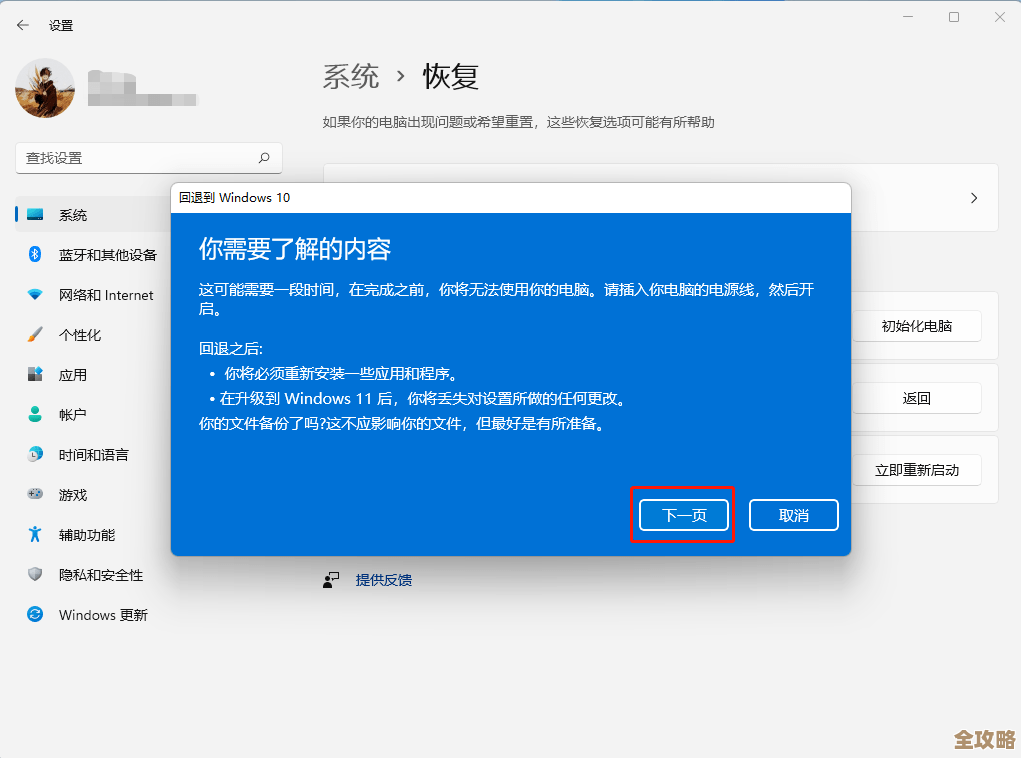
- 将制作好的启动U盘插入电脑。
- 重启电脑,按启动菜单键(通常是F12)选择从你的U盘启动。
- 如果成功,你会看到蓝色的Windows XP安装界面。
- 按照提示,删除现有的所有分区(这会清除Windows 11和所有数据),然后创建一个新的分区,并格式化为NTFS格式(不要选快速格式化)。
- 之后,安装程序会复制文件,然后重启,重启时必须拔掉U盘,否则又会进入安装初始界面,让电脑从硬盘启动,继续完成剩余的安装步骤。
- 安装完成后,进入全新的Windows XP桌面。
第五步:安装后的困境——无驱动的“裸”系统
你的电脑虽然运行着XP,但可能没有声音、没有网络、显示不正常,你需要像大海捞针一样去寻找可用的驱动程序,如果找不到,这个XP系统几乎就是个只能打打字(如果键盘鼠标驱动正常的话)的玩具。
最后的忠告和建议
与其冒着巨大风险强行安装一个无法正常使用的Windows XP,不如考虑以下安全得多的替代方案:
- 使用虚拟机:在你的Windows 11系统里,安装一个像VMware Workstation或免费的VirtualBox这样的虚拟机软件,然后在虚拟机里安装Windows XP,这样,你可以在Windows 11的窗口里运行一个完整的XP系统,既能怀旧、运行老软件,又完全不影响你主系统的安全和稳定,这是最完美、最安全的解决方案。
- 购买旧电脑:如果你需要真实的硬件体验,可以在二手市场购买一台十几年前的旧电脑,它们原生兼容Windows XP,安装起来会顺利得多。
将新电脑装回Windows XP是一条艰难且不归路,我强烈建议你采用虚拟机的方案,这才是真正“安全”且“实用”的方法。
本文由称怜于2025-12-02发表在笙亿网络策划,如有疑问,请联系我们。
本文链接:https://haoid.cn/wenda/63518.html