如何快速解决电脑开机蓝屏问题的操作教程

(来源:微软官方支持文档、腾讯电脑管家帮助中心、中关村在线常见问题库)
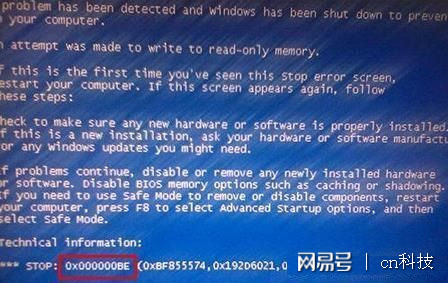
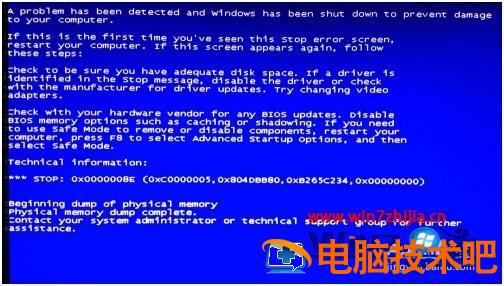
当电脑开机时突然蓝屏,屏幕上出现一堆白色代码,确实让人头疼,别慌,这就像是电脑在启动时突然“卡壳”了,我们一步步来排查,大多数情况都能自己解决。
第一步:先让电脑冷静一下,尝试最简单的方法
电脑和人一样,偶尔也会“闹脾气”,把电脑完全关机(长按电源键10秒左右强制关机),然后拔掉电源适配器(如果是笔记本),按住电源键不放,大约30秒,这个操作会释放掉主板上的残余静电(来源:戴尔官方技术支持指南),之后,重新插上电源,再开机,就是这么简单的“重启大法”就能解决因临时性系统错误或静电积累导致的蓝屏。
如果还是蓝屏,留意一下蓝屏画面上有没有类似“正在收集错误信息”或一个百分比的进度条。千万不要看到蓝屏就立刻断电! 让系统完成这个信息收集过程,这有助于后续诊断。
第二步:回忆蓝屏前做了什么(这是关键线索)
好好想想,电脑出问题前,你是不是做了下面这些事之一?这能帮你快速定位问题方向。
- 新装了某个软件或驱动? 比如刚装了一个新打印机驱动、声卡驱动,或者某个游戏、某个杀毒软件,如果是,那很可能就是它们不兼容或者有冲突。
- 更新了系统? Windows自动更新有时会引入新的Bug,导致和你的某个硬件或软件不合。
- 动了电脑硬件? 比如自己加了根内存条,换了硬盘,或者清理过机箱内部的灰尘,可能是硬件没插紧,或者不兼容。
- 电脑磕碰过或进水了? 物理损伤也会导致蓝屏。
第三步:根据线索,进入安全模式排查
如果怀疑是软件或驱动问题,我们需要在一个“干净”的环境下操作,这就是安全模式,在这个模式下,Windows只会加载最核心的驱动和程序。
-
如何进入安全模式?
- 在开机看到Windows标志(比如几个小点在转圈)时,连续强制关机再开机,重复这个操作2到3次,第三次时,系统会自动进入“自动修复”界面。
- 在“自动修复”界面,选择“高级选项”。
- 依次点击“疑难解答” -> “高级选项” -> “启动设置” -> “重启”。
- 电脑重启后,会看到一个列表,按键盘上的数字键 4 或 F4 即可进入安全模式(来源:微软官方Windows10/11进入安全模式文档)。
-
在安全模式下做什么?
- 卸载最近安装的软件/驱动: 打开“控制面板”->“程序与功能”,按“安装时间”排序,找到蓝屏前刚装的那些软件,把它们卸载掉,对于驱动,可以右键点击“此电脑”选择“管理”,在“设备管理器”中查看有没有带黄色叹号的设备,尝试卸载或回滚驱动。
- 运行病毒查杀: 用你安装的杀毒软件(如电脑管家、火绒等)全盘扫描一下,排除病毒木马干扰。
- 系统还原(非常有效的一招): 如果你之前开启过系统还原功能,可以在安全模式下使用它,在搜索框输入“创建还原点”,打开系统属性对话框,点击“系统还原”,然后选择一个在蓝屏问题出现之前的日期进行还原,这样电脑会回到那个时间点的状态,但你个人文件(如文档、照片)不会丢失(来源:腾讯电脑管家系统工具说明)。
第四步:检查硬件问题
如果软件层面解决不了,或者你怀疑是硬件问题,就需要动手检查了。
- 内存条问题(最常见): 断开电源后,打开机箱侧板,找到内存条(长条形的电路板),把两侧的卡扣掰开,取出内存条,用一块干净的学生橡皮,轻轻擦拭金色的金属接触片,把氧化层擦掉,然后重新插回卡槽,确保插紧插稳,如果你有多根内存条,可以尝试只插一根,或者换插槽试试。
- 硬盘问题: 硬盘有坏道也可能导致蓝屏,可以制作一个U盘启动盘(如微PE工具箱),进入PE系统后,使用硬盘检测工具(如DiskGenius)检查硬盘健康状态。
- 散热问题: 开机后摸一下机箱,是否异常烫手?CPU风扇还转不转?清理一下机箱内部和风扇上的灰尘,改善散热。
- 电源问题: 电源供电不足或不稳定也会引发蓝屏,但这个自己比较难判断,可能需要找专业人士帮忙检测。
第五步:最后的办法——重装系统
如果以上所有方法都试过了,问题依旧,那么重装系统可以说是解决系统层面顽固问题的“终极手段”,它会给你一个全新的、干净的系统环境,现在重装系统很简单,使用微软官方的“Media Creation Tool”工具可以轻松制作系统安装U盘。但请注意,重装前一定!一定!要备份好C盘(桌面)上所有重要的文件和数据!
电脑蓝屏别紧张,先从简单重启和回忆操作开始,优先进入安全模式卸载可疑软件、进行系统还原,不行再动手清理内存条、检查硬件连接,还是没办法,再考虑重装系统,整个过程需要一点耐心,一步步来,大部分常见的蓝屏问题都能迎刃而解。
本文由度秀梅于2025-12-02发表在笙亿网络策划,如有疑问,请联系我们。
本文链接:https://haoid.cn/wenda/63527.html