Word文档中插入打勾符号的详细步骤指南

在Word文档中插入一个打勾的符号,虽然看起来是个小操作,但对于制作清单、填写表格或标注已完成事项来说非常实用,有很多种方法可以实现这个目的,下面将详细介绍几种最常用、最简单的方法,你可以根据自己的习惯和具体情况选择一种。
使用符号库(最直接的方法)
这是最基础也是最直接的方法,适合偶尔需要插入打勾符号的用户,Word软件自带了一个庞大的符号库,里面包含了各种各样的特殊字符,打勾符号就在其中。
你需要将鼠标光标移动到文档中你想要插入打勾符号的位置,点击一下,确保光标在那里闪烁,在Word软件顶部的菜单栏中,找到并点击“插入”选项卡,点击之后,你会看到功能区出现一系列新的按钮,页面”、“表格”、“图片”等,请在这些按钮中找到并点击“符号”按钮,它通常位于功能区的右侧区域,点击“符号”按钮后,会弹出一个下拉菜单,如果最近使用过一些符号,这里会直接显示,如果下拉菜单中有打勾符号,直接点击它就可以插入了。
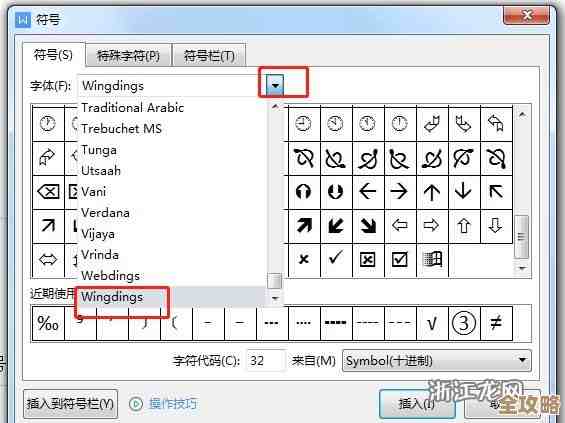
但更常见的情况是下拉菜单里没有我们想要的符号,这时,你需要点击下拉菜单底部的“更多符号”选项,点击之后,会弹出一个名为“符号”的对话框窗口,这个窗口是找到打勾符号的关键,在这个窗口中,你需要关注一个名为“字体”的下拉列表,点击这个列表,从中选择一种字体,对于寻找打勾符号来说,最推荐选择的字体是“Wingdings”或“Wingdings 2”,这两种字体是Windows系统自带的特殊符号字体,包含了大量诸如打勾、打叉、箭头、手势等图标。
当你选择了“Wingdings”或“Wingdings 2”字体后,下方巨大的符号列表就会立刻刷新,显示出该字体下的所有符号,你只需要用眼睛仔细在列表中寻找那个打勾的符号,在“Wingdings 2”字体中,打勾符号通常是一个比较醒目的样式,找到之后,用鼠标单击选中它,然后点击对话框右下角的“插入”按钮,点击“插入”后,符号就会被放到你的文档光标处,之后你可以点击“关闭”按钮来关闭这个符号窗口,这种方法的好处是步骤清晰,一旦找到正确的字体,符号就很明显。
利用快捷键(最快的方法)
如果你需要频繁地插入打勾符号,每次都打开符号库会非常浪费时间,这时,使用键盘快捷键是最高效的选择,快捷键可以让你在敲击几个键的瞬间就完成插入操作。
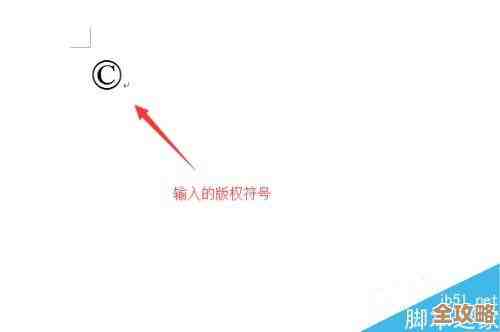
使用快捷键的前提是,你需要知道代表打勾符号的特定字符代码,对于打勾符号,有一个非常常用的代码,具体操作步骤如下:同样,先将光标定位到需要插入符号的地方,确保你的输入法处于英文输入状态,按住键盘上的“Alt”键不松开,然后在小键盘区(也就是键盘右侧独立的数字键区域)依次输入数字“0252”,输入完成后,松开“Alt”键,你可能发现插入的不是打勾符号,而是一个其他字符,比如小写字母“u”上面带两个点。
这是因为我们需要告诉Word将这个代码解释为特定的符号字体,在通过Alt键输入代码并出现字符后,立即用鼠标选中这个刚刚生成的字符,在Word顶部的“开始”选项卡中,找到“字体”设置区域,将选中字符的字体更改为“Wingdings”字体,当你按下回车键或点击其他地方确认字体更改后,这个字符就会神奇地变成一个清晰的黑色的打勾符号,这个方法虽然多了一个更改字体的步骤,但对于熟练的用户来说,速度远快于从符号库中查找。
创建带格式的复选框(用于制作清单)
我们插入打勾符号不仅仅是为了一个静态的标记,而是为了制作一个可以交互的清单,比如能够用鼠标点击来勾选或取消勾选,这种情况下,前两种方法插入的静态符号就无法满足了,我们需要使用Word的“开发工具”功能。
你需要确保Word的“开发工具”选项卡是可见的,默认情况下,这个选项卡可能是隐藏的,你可以通过以下步骤让它显示出来:点击“文件”菜单,选择“选项”,在弹出的“Word选项”对话框中,点击“自定义功能区”,在右侧的“主选项卡”列表中,找到并勾选“开发工具”,然后点击“确定”,这样,你的Word菜单栏就会出现“开发工具”选项卡。
将光标放在想要插入复选框的地方,点击“开发工具”选项卡,在“控件”功能区中,找到一个图标是一个小方框里面带勾选的按钮,它的名字通常叫“复选框内容控件”,点击这个按钮,文档中光标处就会出现一个可以点击的复选框,你可以在复选框旁边输入文字说明,完成任务一”,在默认状态下,这个复选框是未勾选的,当你用鼠标点击它时,方框内会出现一个“X”状的勾选标记,如果你希望它显示为更常见的实心打勾符号,可以进行一些设置:右键点击这个复选框,选择“属性”,在属性对话框中,你可以修改“选中标记”的符号,将其更改为你喜欢的打勾样式,这种方法制作出来的清单非常专业和实用。
更改字体为Wingdings后输入特定字母
这是一种有点取巧但非常方便的方法,特别适合在需要连续输入多个符号时使用,它的原理是,在Wingdings这类符号字体中,键盘上的每个字母键都被映射成了一个特定的图形符号。
操作方法是:先在文档中输入一个大写的字母“P”或者一个小写的字母“a”(具体哪个字母对应打勾符号,取决于你使用的Wingdings版本,可以都试试),输入字母后,用鼠标选中这个字母,然后像方法一中提到的那样,在“开始”选项卡的字体列表中,将它的字体更改为“Wingdings”或“Wingdings 2”,当你更改字体后,这个字母就不会再显示为字母,而是立刻变成对应的符号,在“Wingdings 2”字体中,大写字母“P”通常就会变成一个打勾符号,这种方法非常适合快速输入。
就是几种在Word中插入打勾符号的详细步骤,你可以根据自己的需求和喜好,选择最顺手的一种方法来使用。
本文由太叔访天于2025-12-03发表在笙亿网络策划,如有疑问,请联系我们。
本文链接:https://haoid.cn/wenda/63566.html