Win11系统窗口最小化时消失怎么办?排查步骤与操作指南

遇到窗口最小化后好像在任务栏上“消失”了,找不到它,这是个挺让人头疼的问题,别急着重启电脑,我们可以按照从简单到复杂的顺序,一步步来排查和解决,这个问题通常不是大故障,很可能只是系统的一些小功能或设置出了岔子。
第一步:最直接的检查——是不是藏在了不起眼的地方?
- 检查任务栏的“折叠”区域:Win11的任务栏默认会将同一个程序的多个窗口折叠在一起,看看任务栏上有没有一个看起来像是“叠在一起”的图标,把鼠标放上去,会显示所有最小化的窗口预览,你可能需要在这里点击才能恢复它。(来源:Windows 11 默认任务栏行为)
- 查看“隐藏的图标”托盘:虽然最小化的窗口不会在这里,但有时一些弹出窗口或通知可能会影响主窗口的显示,点击任务栏右下角的箭头,展开隐藏的图标面板,确保没有相关的窗口被误放在这里。
- 使用快捷键“Alt + Tab”:这是切换窗口的经典快捷键,按住Alt键不放,再重复按Tab键,你会看到一个所有打开窗口的缩略图界面,仔细浏览,找到那个“消失”的窗口,松开按键就能把它带到前台。(来源:Windows 通用快捷键)
第二步:可能是窗口“跑”到了屏幕外面
尤其是连接了多个显示器然后又拔掉,或者窗口在分辨率变化前被拖到了屏幕边缘,可能会导致窗口的坐标记录错误,即使它没最小化,你也看不到它,因为它“显示”在了你当前看不到的虚拟区域。
- 尝试系统自带的“移动”技巧:
- 在任务栏上找到那个程序的图标,点击一下,确保它处于活动状态(图标会高亮显示)。
- 同时按下键盘上的 “Shift + 鼠标右键” 点击这个任务栏图标。
- 在弹出的菜单中,选择“移动”。
- 这时,鼠标指针会变成一个“四向箭头”并吸附在窗口上,别动鼠标,直接按键盘上的方向键(比如按几下左或右箭头)。
- 按了方向键后,你就可以移动鼠标了,窗口应该会跟着鼠标指针回来,把它拖回屏幕中央即可。(来源:微软官方支持社区常用方法)
第三步:检查系统多任务和虚拟桌面的设置
Win11强化了多任务处理功能,有时窗口可能被误操作送到了其他虚拟桌面。
- 检查虚拟桌面:点击任务栏上的“任务视图”按钮(通常像一个正方形叠在另一个上),或者按 “Win + Tab” 键,在屏幕顶部,你会看到可能存在的多个虚拟桌面,逐个检查一下,看那个消失的窗口是不是不小心被放到了另一个桌面里,如果是,直接把它拖回“桌面 1”即可。(来源:Windows 11 虚拟桌面功能)
- 调整多任务处理设置:
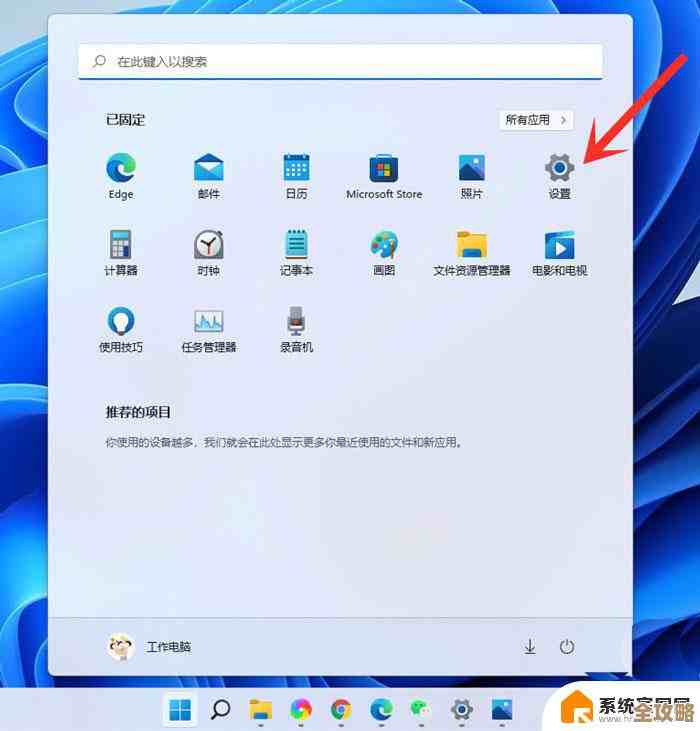
- 打开“设置” > “系统” > “多任务处理”。
- 查看“贴靠窗口”相关的选项,虽然这主要关乎窗口分屏,但有时相关功能的异常也可能引起显示问题,你可以尝试暂时关闭这些选项,看看窗口是否能恢复正常,之后再重新开启。
第四步:重启关键的系统进程
如果以上方法都不行,可能是负责显示任务栏和窗口的Windows资源管理器进程卡住了,重启它相当于给电脑的“门面”做个快速重启,不会影响你打开的文件和程序。
- 同时按下 “Ctrl + Shift + Esc” 键,打开任务管理器。
- 在“进程”选项卡中,找到名为 “Windows 资源管理器” 的进程。
- 右键点击它,选择“重新启动”。(来源:Windows 任务管理器功能)
- 稍等几秒钟,你会看到任务栏和开始菜单会短暂消失又重新加载,之后,再检查一下之前消失的窗口是否重新出现在任务栏上。
第五步:排查可能的软件冲突
某些软件,特别是那些带有窗口管理、桌面美化、剪贴板增强等功能的第三方软件,可能会与系统的窗口管理机制产生冲突。
- 尝试干净启动:
- 按 “Win + R” 键,输入“msconfig”,回车。
- 在“系统配置”窗口中,切换到“服务”选项卡,勾选“隐藏所有Microsoft服务”,然后点击“全部禁用”。
- 再切换到“启动”选项卡,点击“打开任务管理器”,将里面所有已启动的项目逐一“禁用”。
- 完成后重启电脑,如果问题不再出现,说明是某个第三方软件的问题,你可以通过逐一重新启用服务和启动项的方式来定位是哪个软件导致的。(来源:微软官方诊断方法)
第六步:最后的修复手段
如果所有方法都无效,可以考虑修复系统文件。
- 运行系统文件检查器:
- 在开始菜单搜索“cmd”或“命令提示符”,选择“以管理员身份运行”。
- 在打开的黑色窗口中,输入命令:sfc /scannow 然后回车。
- 系统会自动扫描并尝试修复受损的系统文件,这个过程需要一些时间,完成后重启电脑。(来源:Windows 系统文件检查器工具)
大部分情况下,问题在前四步就能得到解决,尤其是重启Windows资源管理器和使用Alt+Tab快捷键,是快速有效的首选方法,希望这些步骤能帮你找回那个“调皮”的窗口。
本文由畅苗于2025-12-03发表在笙亿网络策划,如有疑问,请联系我们。
本文链接:https://haoid.cn/wenda/63584.html