台式机组装后网络连接故障的排查与解决方法分享

新电脑点不亮网络,确实很让人着急,别担心,绝大多数情况都是小问题,我们可以一步步来检查,整个过程就像侦探破案,从最简单、最可能的地方开始。
第一步:最基础的物理连接检查
这是最常见也最容易被忽略的问题,请先确保所有线缆都连接正确且牢固。
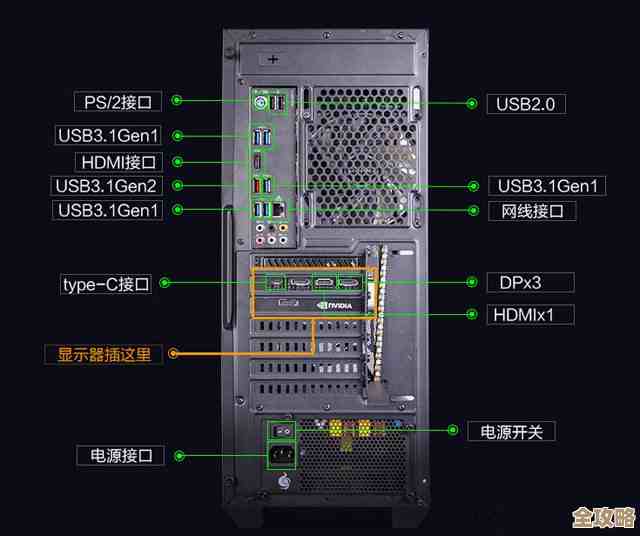
- 有线网络(网线):请检查主机背后的网线是否插紧了,那个插口通常旁边有指示灯,插上网线后,指示灯应该会亮起(可能是黄色或绿色),并且可能会闪烁,这表示物理连接是通的,如果指示灯完全不亮,首先尝试换一根确认没问题的网线试试,也确保网线的另一端是插在路由器或墙上的网络端口上的。
- 无线网络(Wi-Fi):如果你打算使用Wi-Fi,你必须确保机箱外部或内部已经安装了Wi-Fi天线,很多主板会附带一个像小螃蟹一样的天线,一定要把它拧到主板后方I/O面板的无线接口上,如果没有安装这个天线,Wi-Fi信号会非常弱甚至根本无法连接。
第二步:检查电脑内部的硬件连接
如果外部线缆没问题,我们就要打开机箱侧板,看看内部了(请务必先断开主机电源)。
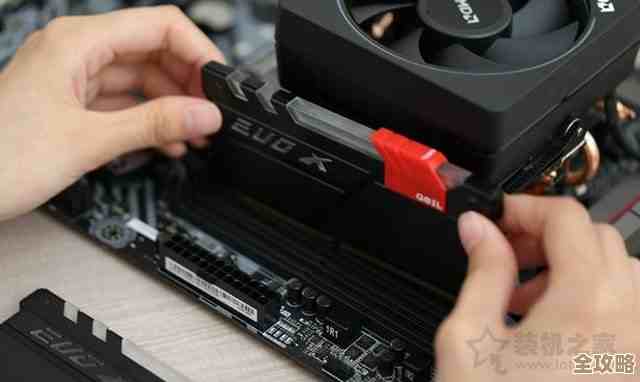
- 主板供电:检查一下为主板供电的除了那个最大的24针接口外,那个额外的8针CPU供电接口是否已经插好,这个接口如果没插,虽然电脑可能能开机,但很多功能会不正常,网络也可能受影响。
- 网卡连接:如果你的网卡是独立的(不是主板自带的),请检查一下PCI-E插槽是否插牢,并且检查独立网卡是否需要额外的供电线。
第三步:进入系统后的软件设置排查
如果硬件连接看起来都万无一失,但网络还是不通,那问题可能出在软件层面。
- 设备管理器里的网卡:开机进入Windows后,右键点击“此电脑”(或“我的电脑”),选择“管理”,然后找到“设备管理器”,在里面展开“网络适配器”这一项,你会看到你的有线网卡和无线网卡(如果支持)的名称。
- 如果这里根本看不到“网络适配器”,或者有一个带黄色叹号或问号的“未知设备”,那说明系统没有正确识别你的网卡,这可能是主板BIOS设置问题,或者需要安装驱动。
- 如果能看到网卡,并且没有叹号,说明硬件已被识别。
- 驱动问题:这是新组装电脑非常高发的问题,新安装的Windows系统通常自带一些通用驱动,但可能不兼容你的新硬件,你需要为你的主板安装正确的网卡驱动程序。
- 解决方法:用你的手机或其他能上网的设备,访问你主板品牌的官方网站(比如华硕、微星、技嘉等),在官网的支持或下载页面,输入你的主板具体型号(型号印在主板上),找到“驱动程序”或“驱动下载”,然后选择与你操作系统版本匹配的网卡驱动程序(LAN Driver) 或无线网卡驱动程序(WLAN Driver) 下载,用数据线将手机上的驱动安装包传到新电脑上,运行安装,安装完成后重启电脑,大概率网络就能正常识别了,根据“装机之家”的常见问题汇总,超过一半的新机组装网络问题都是由驱动缺失引起的。
第四步:路由器与网络配置检查
如果驱动安装后问题依旧,我们需要看看网络设置。
- 重启路由器:这是个万能方法,直接把路由器的电源拔掉,等待一分钟再插上,让它重新启动。
- IP地址获取:大部分家庭网络都依靠路由器自动分配IP地址(DHCP),有时候新电脑无法正确获取到IP,你可以尝试手动设置一下,打开“控制面板” -> “网络和 Internet” -> “网络和共享中心”,在左边点击“更改适配器设置”,右键点击你正在使用的“以太网”或“WLAN”,选择“属性”,在列表中找到“Internet 协议版本 4 (TCP/IPv4)”,双击它,选择“自动获得IP地址”和“自动获得DNS服务器地址”,确定退出,有时候从手动改回自动就能解决。
- 网络重置:在Windows 10/11的设置中,有一个“网络重置”选项(设置 -> 网络和 Internet -> 高级网络设置 -> 网络重置),这个操作会把你所有的网络设置恢复出厂值,之后电脑会重启,这可以解决一些深层次的网络配置冲突。
第五步:进阶硬件排查
如果以上所有方法都失败了,我们才需要考虑硬件本身可能坏了。
- 替换法:这是最有效的方法,把你的新电脑搬到另一个肯定能正常上网的网络端口试试(比如朋友家或另一个房间),或者用另一台肯定没问题的电脑接在你现在的网线上,看能不能上网,这样可以判断问题是出在你的新电脑上,还是你原来的网络环境上。
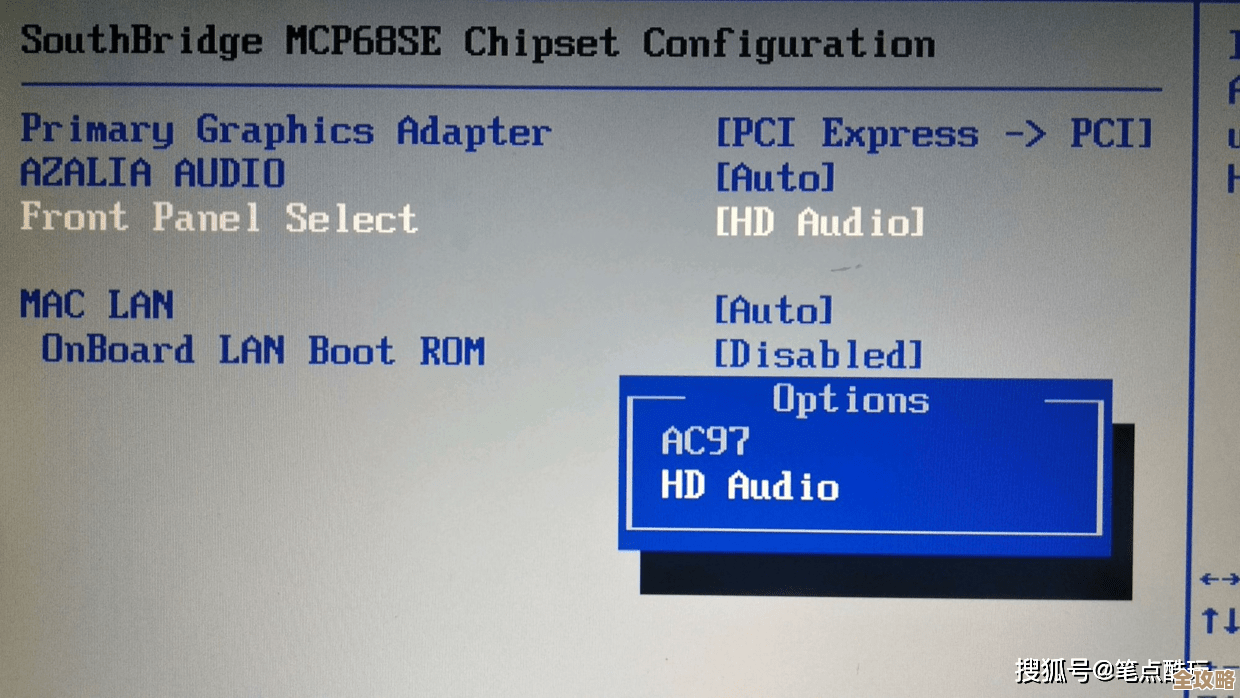
- BIOS设置:极少数情况下,主板BIOS里的板载网卡可能被禁用了,开机时按特定键(通常是Del或F2)进入BIOS设置界面,在“Advanced”(高级)或“Integrated Peripherals”(集成外设)等菜单中,找到类似“Onboard LAN”或“LAN Controller”的选项,确保其设置为“Enabled”(启用)。
排查顺序应该是:物理连接 -> 内部硬件 -> 驱动程序 -> 网络设置 -> 硬件故障,按照这个思路,一步步来,绝大多数网络连接问题都能得到解决,希望这些步骤能帮你尽快让新电脑畅游网络。
本文由雪和泽于2025-12-03发表在笙亿网络策划,如有疑问,请联系我们。
本文链接:https://haoid.cn/wenda/63585.html