电脑防火墙关闭指南:装机高手的实用步骤分享

装机高手的实用步骤分享
我们在安装某些特定软件、搭建本地服务器玩游戏,或者进行一些网络调试时,可能会遇到防火墙“挡路”的情况,它本是保护我们电脑的卫士,但在特定场景下,暂时关闭它可能是解决问题的必要一步,我就以一个经常折腾电脑的“装机高手”视角,和大家分享一下在Windows系统中关闭防火墙的实用步骤和一些你必须知道的注意事项,本指南主要参考了微软官方支持文档中关于Windows安全中心防火墙的基本操作逻辑,但会用更直白的话讲给你听。
重要提醒:关闭防火墙有风险
在开始动手之前,我必须像念经一样强调:防火墙就像你家的大门,关闭它就意味着将电脑直接暴露在网络环境中,各种潜在的网络攻击、病毒、木马可能会趁虚而入,请务必牢记以下几点:
- 只在必要时关闭:确保你确实是因为某个程序或游戏无法正常运行,且判断是防火墙引起的问题时,才进行此操作。
- 确保环境安全:关闭防火墙期间,请确保你连接的是绝对可信的网络,比如家庭私人网络,绝对不要在公共Wi-Fi(如咖啡馆、机场)下关闭防火墙,那简直是“开门揖盗”。
- 问题解决后立即重新开启:一旦你的操作完成,软件安装好了,游戏能连上了,要做的第一件事就是马上重新打开防火墙,最好把它当成一个临时开关。
- 考虑更安全的选择:大多数时候我们并不需要完全关闭防火墙,一个更聪明、更安全的方法是只针对特定的程序“放行”,也就是在防火墙设置里为这个程序添加一个“例外规则”,允许它通过防火墙进行通信,这样既解决了问题,又保持了整体安全,我们后面也会提到这个方法。
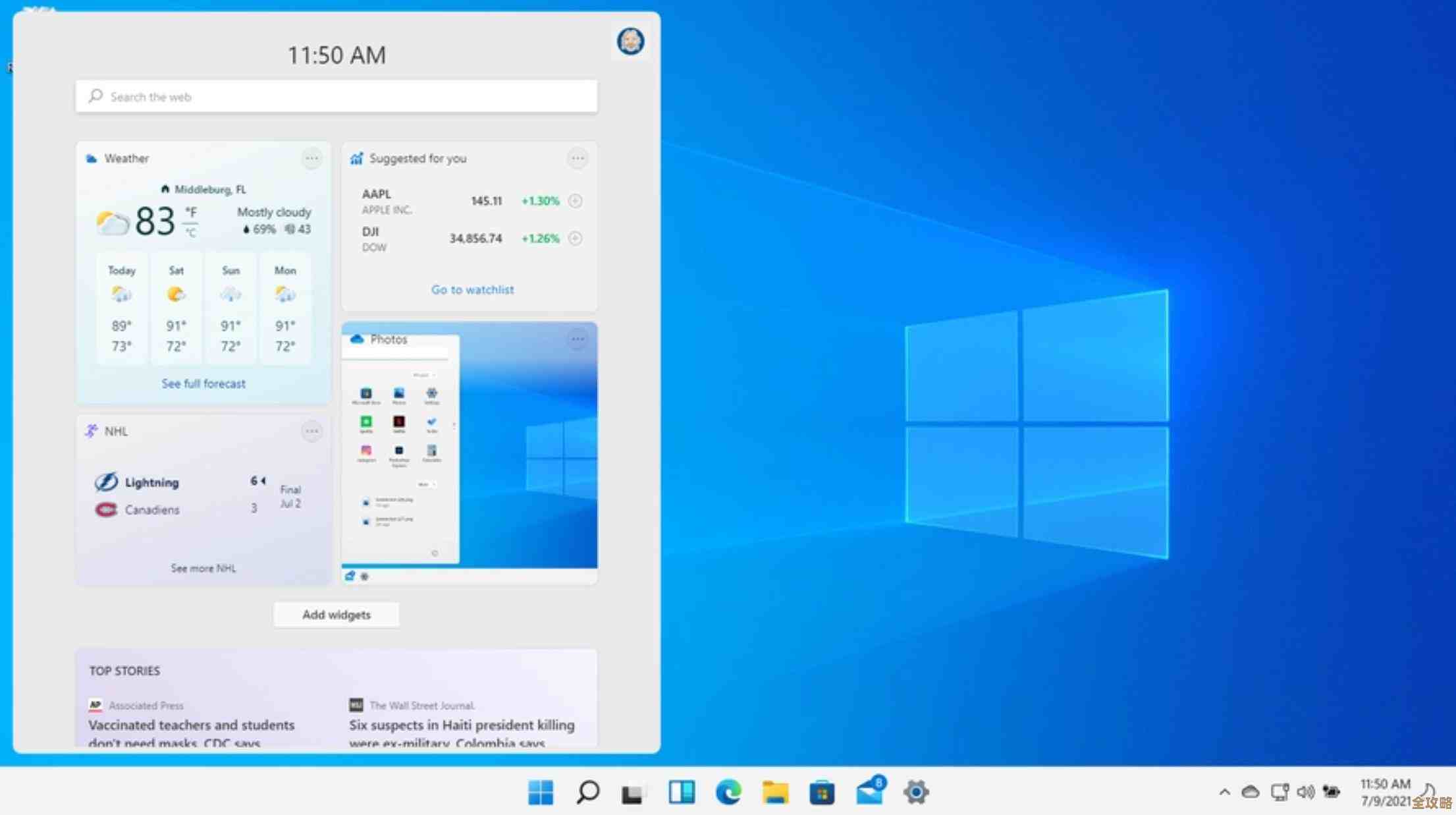
好了,啰嗦完毕,下面开始正式步骤,目前最常见的Windows系统是Windows 10和Windows 11,它们的操作几乎一模一样,我这里以Windows 11的界面为例,Windows 10的用户也可以完全照搬。
第一步:打开Windows安全中心
这是所有安全设置的大本营,最直接的方法是点击屏幕左下角的“开始”按钮,或者直接按键盘上的Windows徽标键,然后输入“Windows 安全中心”,回车打开它,你也可以通过点击任务栏右下角像个盾牌一样的“安全中心”图标快速进入。
第二步:找到防火墙设置
进入Windows安全中心后,你会看到几个主要的保护区域,病毒和威胁防护”、“账户保护”等,我们需要点击的就是“防火墙和网络保护”这个选项。
第三步:选择要关闭防火墙的网络
点击进入后,你会看到三个(有时是两个)不同的网络配置文件,它们分别对应你当前可能连接的不同类型的网络:
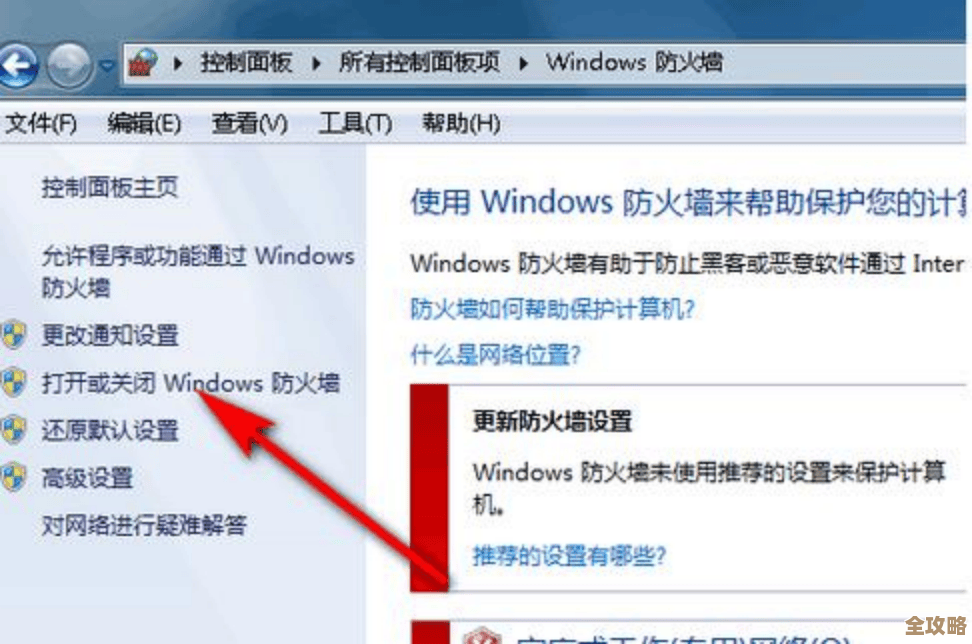
- 域网络:这个通常是在公司或学校等有专门服务器的环境中,个人用户很少用到。
- 专用网络:当你把网络标记为“专用”时(比如你信任的家庭或工作网络),系统会认为这是一个相对安全的环境,会放宽一些设备发现和文件共享的限制。
- 公用网络:这是默认选项,当你连接到咖啡馆、机场或酒店的网络时,系统会启用最严格的防火墙规则,以防备不安全的周边环境。
关键点来了:你需要关闭哪个配置文件下的防火墙,取决于你当前连接的网络类型,为了确保操作有效,我个人的习惯是把三个配置文件的防火墙全部暂时关闭,以免系统因为网络识别问题导致关闭不彻底。
第四步:执行关闭操作
我们开始逐个关闭,以“公用网络”为例,点击“公用网络”这个区块,在新打开的页面里,你会看到一个明显的开关,下面写着“Microsoft Defender防火墙”,这个开关默认是“开”的状态,你只需要用鼠标点一下这个开关,它会变成“关”。
系统可能会弹出一个用户账户控制(UAC)的窗口,问你是否允许此应用对你的设备进行更改,你选择“是”即可,这是系统的一道安全确认,正常操作。
重复这个过程,依次进入“专用网络”和“域网络”(如果有的话)的设置页面,将它们的防火墙也统统关闭。
第五步:确认关闭状态
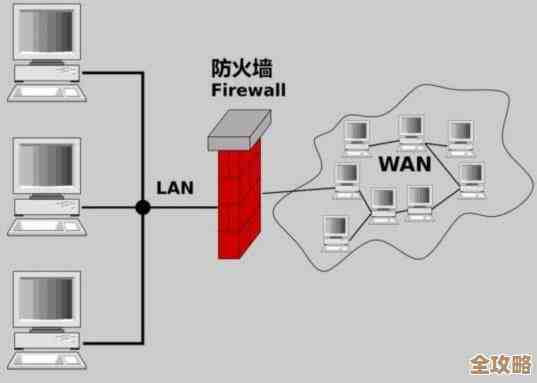
全部关闭后,你返回到“防火墙和网络保护”的主页面,你应该能看到三个网络配置文件下的防火墙状态都显示为“关”,并且整个区域会出现醒目的红色警告标志,这说明关闭操作已经成功完成了,你的电脑防火墙已经暂时失效,你可以去进行你需要的操作了。
更优选择:如何只允许特定程序通过防火墙?
正如开头所说,全部关闭是“一刀切”的办法,有风险,更推荐的做法是“开个小门”,具体步骤如下:
- 在“防火墙和网络保护”页面,向下滚动,找到并点击“允许应用通过防火墙”。
- 系统可能会要求你提供管理员权限,点击“更改设置”按钮。
- 之后会弹出一个列表,里面有很多程序和应用,你可以在这个列表中查找你想要放行的程序,如果找到了,就勾选它旁边的复选框(包括“专用”和“公用”网络,根据你的需要选择)。
- 如果你的程序不在这个列表里,点击下方的“允许其他应用...”按钮,然后通过“浏览”找到那个程序的执行文件(通常是.exe文件),添加进来再勾选。
这样做,防火墙依然在保护你的电脑,只是对你指定的程序“网开一面”,安全性高得多。
最后一步,也是最重要的一步:记得重新打开!
事情办完后,千万别忘了回到“防火墙和网络保护”页面,按照关闭时的步骤,把那三个网络配置文件的防火墙开关再一个个地打开,看到状态全部恢复为“开”,警告标志消失,你才可以安心地继续正常使用电脑。
就是关闭Windows防火墙的全部实用步骤,防火墙是重要的安全屏障,临时关闭是不得已而为之的手段,操作时要快、准、稳,并且完事后一定要恢复原状,希望这份指南能帮到你!
本文由寇乐童于2025-12-03发表在笙亿网络策划,如有疑问,请联系我们。
本文链接:https://haoid.cn/wenda/63595.html