微软Windows 11官方升级及系统重装激活指南

微软Windows 11官方升级及系统重装激活指南
第一部分:升级到Windows 11
在考虑升级之前,首先需要确认您的电脑是否可以运行Windows 11,微软在其官方网站的“Windows 11规格和系统要求”页面(来源:微软官网)列出了详细的最低硬件要求,最关键的一点是,您的电脑需要支持TPM 2.0(可信平台模块)和安全启动功能,您可以使用微软提供的官方工具“PC 健康检查”来快速验证您的设备是否兼容(来源:微软PC健康检查应用介绍)。

如果您的设备符合条件,升级过程通常很简单,微软会通过Windows Update为符合条件的Windows 10电脑分批推送Windows 11升级,您可以按照以下步骤操作(来源:微软“如何安装Windows 11”支持页面):
- 确保您的Windows 10系统是最新版本,您可以进入“设置”>“更新和安全”>“Windows Update”,然后点击“检查更新”,如果您的设备符合条件且升级已经推出,您会看到下载和安装Windows 11的选项。
- 当您看到Windows 11升级可用时,请选择“下载并安装”,下载完成后,系统会提示您重启电脑以完成安装,整个过程可能需要一些时间,并且您的电脑会重启几次。
- 在升级过程中,请确保电脑连接到电源(对于笔记本电脑尤为重要),并且不要中断进程。
升级完成后,您的文件、大部分应用程序和设置都会保留下来,但微软仍强烈建议您在开始升级前,使用OneDrive或外部存储设备备份所有重要文件,以防万一出现意外问题(来源:微软“升级到Windows 11”支持页面)。
第二部分:重新安装Windows 11(全新安装)

如果您希望从头开始安装一个干净的系统,或者您的电脑无法正常启动,您可以选择重新安装Windows 11,微软提供了几种官方方法。
使用“重置此电脑”功能(适用于系统仍可启动的情况) 这是最简单直接的重装方法,无需外部安装介质,具体步骤如下(来源:微软“在Windows中恢复、重置或重新安装”支持页面):
- 进入“设置”>“系统”>“恢复”。
- 在“恢复选项”下,找到“重置此电脑”并点击“初始化电脑”。
- 您将面临两个选择:
- 保留我的文件:此选项会重新安装Windows并保留您的个人文件,但会移除您安装的应用程序和驱动程序,以及对设置进行的任何更改。
- 删除所有内容:此选项会完全清除C盘(系统盘)上的所有内容,包括您的个人文件、应用程序和设置,使系统恢复到最初始的状态,如果您要出售或转让电脑,应选择此选项。
- 按照屏幕上的提示完成操作,系统可能会要求您选择是“云下载”最新的Windows 11版本,还是使用“本地重新安装”设备上的文件,云下载能确保您获得最新版本,但需要联网。
使用安装介质(适用于系统无法启动或需要全新安装的情况) 您需要准备一个容量至少为8GB的U盘,然后按照以下步骤创建安装介质并重装系统(来源:微软“创建Windows 11安装介质”支持页面):
- 在一台可以正常工作的电脑上,访问微软官方网站的“下载Windows 11”页面。
- 在“创建Windows 11安装介质”部分,点击“立即下载”工具,下载名为“MediaCreationToolW11”的文件。
- 运行该工具,接受许可条款。
- 选择“为另一台电脑创建安装介质(U盘、DVD或ISO文件)”。
- 选择语言、版本和体系结构(通常使用推荐的选项即可)。
- 选择“U盘”选项,然后插入您的U盘,工具会自动将其制作成Windows 11安装盘。
- 创建完成后,将U盘插入需要重装系统的电脑上,重启电脑,并进入BIOS/UEFI设置(通常在开机时按F2、F12、Del等键,具体按键请参考电脑制造商信息),将启动顺序设置为从U盘启动。
- 电脑从U盘启动后,会进入Windows安装界面,选择语言和键盘布局,点击“现在安装”。
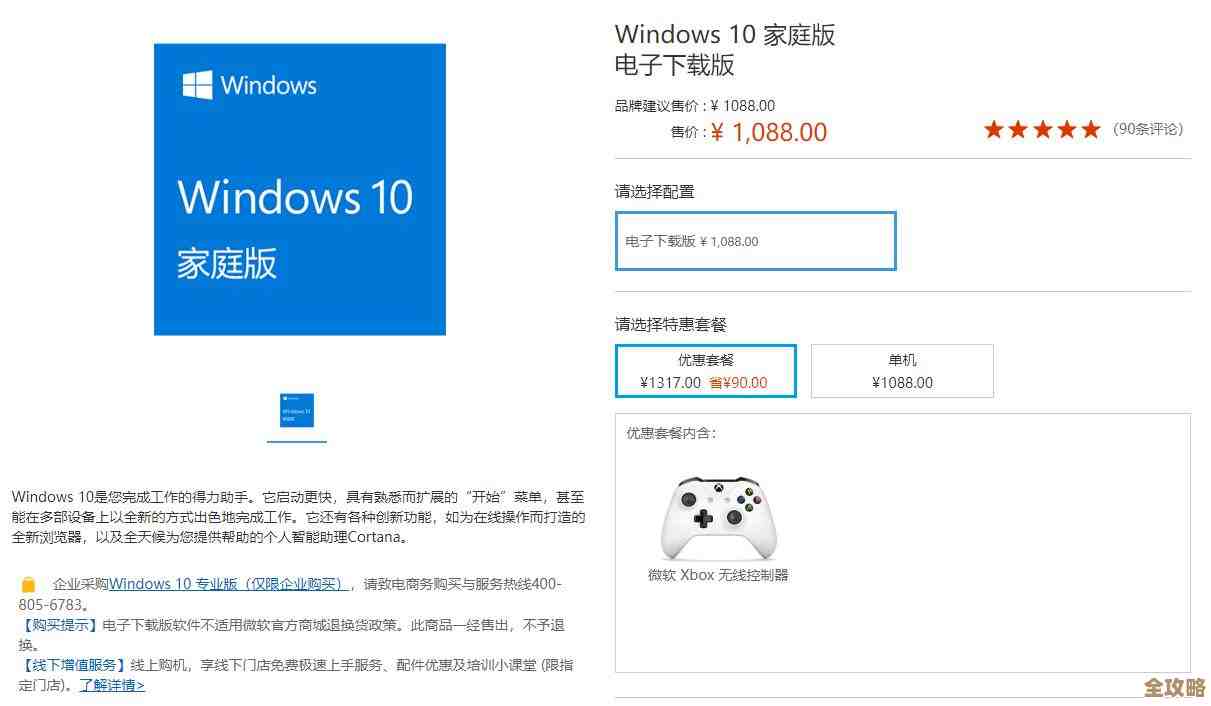
- 当要求输入产品密钥时,您可以选择“我没有产品密钥”,系统安装完成后会自动激活(详见第三部分)。
- 选择要安装的Windows版本,接受许可条款。
- 在“您想执行哪种类型的安装?”时,选择“自定义:仅安装Windows(高级)”。
- 在驱动器选择界面,您可以看到硬盘的分区情况,为了彻底重装,建议删除原有的系统分区(通常是驱动器0的分区1、2、3等),直到出现一个大的“未分配空间”。警告:此操作会永久删除该驱动器上的所有数据。
- 选择“未分配的空间”,点击“下一步”,安装程序会自动创建所需分区并开始安装,安装过程中电脑可能会重启数次。
第三部分:关于激活
激活是验证您的Windows副本是否为正版的过程,微软在其“激活Windows”支持页面中说明了激活规则。
- 如果您是从正版Windows 10升级到Windows 11:在升级过程中,数字许可证(数字权利)会自动与您的微软账户及硬件关联,升级完成后,系统会自动激活,即使您之后进行了“重置此电脑”或使用安装介质进行全新安装(在连接互联网的情况下),系统在安装后也会自动激活,因为微软服务器识别了您的硬件配置。
- 如果您是全新安装Windows 11在一台新电脑或新主板上:您需要输入有效的Windows 11产品密钥(25位字符)来激活,该密钥通常可以在新电脑的包装、设备本体(如贴纸)或购买确认邮件中找到。
如果您在激活方面遇到问题,可以前往“设置”>“系统”>“激活”查看状态,或运行激活疑难解答工具(来源:微软“激活Windows”支持页面)。
重要提示:无论采用哪种方式,在开始升级或重装系统之前,务必备份所有重要文件到外部硬盘或云存储,重装系统,尤其是“删除所有内容”或使用安装介质进行自定义安装,有导致数据丢失的风险。
本文由召安青于2025-12-03发表在笙亿网络策划,如有疑问,请联系我们。
本文链接:https://haoid.cn/wenda/63646.html