Win11系统更新后游戏掉帧频发?实用解决方案助你流畅体验

Win11系统更新后,很多玩家遇到了一个头疼的问题:之前运行流畅的游戏,现在却频繁掉帧、卡顿,严重影响游戏体验,别急着怪你的电脑硬件,这很可能只是系统更新后的一些小“脾气”,下面就来分享一些实用的解决方案,帮你找回流畅的游戏感觉。
首要检查:图形驱动问题
这是导致更新后游戏掉帧最常见的原因,微软在系统更新时,有时会自动为你安装一个它认为“兼容”的显卡驱动,但这个驱动可能并非最适合你显卡的最新版或最稳定版本。
- 解决方法:
- 回滚驱动: 这是最该先尝试的方法,右键点击“开始”按钮,选择“设备管理器”,找到“显示适配器”,展开后右键点击你的显卡(比如NVIDIA GeForce RTX 3060),选择“属性”,进入“驱动程序”选项卡,点击“回退驱动程序”,如果这个按钮是灰色的,说明系统没有保留之前的驱动,那就尝试下一步。
- 清洁安装最新驱动: 前往你的显卡官网(NVIDIA或AMD),根据你的显卡型号下载最新的驱动程序,在安装时,选择“自定义安装”,然后勾选“执行清洁安装”选项,这个操作会彻底删除旧驱动文件,安装全新的驱动,能避免很多因驱动文件冲突导致的问题。(来源:NVIDIA/AMD官方驱动安装指南)
系统自带“游戏优化”可能帮倒忙
Win11内置了一些旨在提升游戏体验的功能,但有时它们会适得其反。
- 解决方法:
- 关闭“游戏模式”: 虽然叫“游戏模式”,但在某些配置下它可能会导致资源调度异常,进入“设置”->“游戏”->“游戏模式”,将其关闭,你可以试试关闭前后的游戏帧数变化,很简单但可能有效。
- 关闭“可变刷新率”(VRR): 如果你使用的是支持可变刷新率的显示器(如G-Sync或FreeSync),在更新后这个设置可能出现了问题,进入“设置”->“系统”->“显示”->“图形设置”,关闭“可变刷新率”选项,然后重启电脑,再进入游戏看看,如果问题解决,你可以再尝试重新开启它。(来源:微软Windows官方支持文档)
- 检查“硬件加速GPU计划”: 这个功能旨在降低延迟,但同样可能与某些游戏或驱动不兼容,在“设置”->“系统”->“显示”->“图形设置”(或直接在设置中搜索),找到“硬件加速GPU计划”并关闭它,然后重启电脑。
后台进程和电源管理在捣乱
系统更新后,一些后台应用可能获得了更高的权限或自动启动,占用宝贵的CPU和内存资源,电源计划也可能被重置为“平衡”模式,限制了硬件性能的发挥。

- 解决方法:
- 清理后台: 在玩游戏前,使用任务管理器(Ctrl+Shift+Esc)手动关闭不必要的后台程序,特别是浏览器、视频软件等占用资源高的应用。
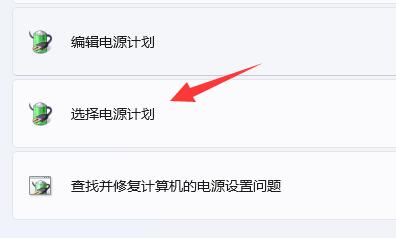
- 调整电源计划: 在“控制面板”中,查看“硬件和声音”下的“电源选项”,确保选择的是“高性能”模式,对于笔记本电脑,即使插着电源,系统有时也会采用节能策略,设置为高性能能确保硬件全力工作。
- 禁用“后台应用”: 进入“设置”->“隐私和安全性”->“后台应用”,将不需要在后台运行的应用权限关闭,防止它们偷偷占用资源。
游戏和显卡控制面板设置
系统更新后,游戏的图形设置或显卡的全局设置可能被重置。
- 解决方法:
- 检查游戏内设置: 确认游戏的画面设置没有因为更新而变得过高,可以尝试先将画质预设调低一档,看帧数是否恢复,再逐步调高。
- 优化显卡控制面板: 右键点击桌面,打开“NVIDIA控制面板”或“AMD Software”,在管理3D设置中,可以尝试将“电源管理模式”设置为“最高性能优先”,并关闭“垂直同步”(V-Sync,可以在游戏里根据情况再开)。
终极方案:如果以上都无效
如果尝试了所有方法问题依旧,那么可能是这次系统更新本身存在与你电脑硬件或特定游戏的兼容性Bug。
- 解决方法:
- 卸载最新更新: 进入“设置”->“Windows更新”->“更新历史记录”,在最下方找到“相关设置”下的“卸载更新”,在弹出的窗口中找到最近安装的质量更新或功能更新,将其卸载,然后重启电脑,并暂时暂停Windows更新,等待微软发布修复此问题的后续更新。(来源:微软Windows官方支持文档)
- 考虑系统还原: 如果你之前创建过系统还原点,可以尝试使用“系统还原”功能,将系统恢复到更新之前的状态。
Win11更新后游戏掉帧不必过于焦虑,它通常不是硬件损坏,按照从软件到系统、从简单到复杂的顺序逐一排查,大概率能找到问题所在并解决它,让你重新享受流畅的游戏乐趣。
本文由黎家于2025-12-03发表在笙亿网络策划,如有疑问,请联系我们。
本文链接:https://haoid.cn/wenda/63684.html