Windows 11系统默认账户的初始密码应如何正确设置与修改?

Windows 11在全新安装或首次设置新电脑时,并不存在一个通用的“初始密码”,这与一些路由器或某些软件预设的如“admin”这样的通用密码完全不同,微软为了增强安全性,强制用户在初始设置过程中创建属于自己的密码,所谓“初始密码”的设置,实际上就是首次开机时的密码创建过程。
首次设置Windows 11时创建密码(即设置“初始密码”)
根据微软官方支持文档《在Windows中重置本地账户密码》和《Windows开机设置》中的说明,当你启动一台全新的Windows 11电脑或完成全新系统安装后,会进入一个名为“开箱即用体验”的设置界面,在这个过程中,系统会引导你进行一系列配置,其中最关键的一步就是为你的用户账户设置密码。
具体步骤如下:
- 当系统提示你“为账户设置PIN”时,你会看到一个选项,通常是“改为使用密码”或类似的链接,你需要点击这个选项,因为PIN码是在设置了密码之后才能启用的快捷登录方式。
- 点击后,系统会要求你创建并输入一个密码,这个密码就是你的管理员账户的密码,也就是你所说的“初始密码”。
- 在设置这个密码时,系统会有一定的复杂性要求,以确保账户安全,根据微软的安全策略,一个强密码通常应包含以下元素(来源:微软官方安全指南):
- 长度至少为8个字符(建议12位或以上)。
- 包含大写英文字母(A-Z)。
- 包含小写英文字母(a-z)。
- 包含数字(0-9)。
- 包含特殊符号(如 !、@、#、$ 等)。
- 你需要输入两次密码以进行确认,并按照要求设置一个密码提示问题(用于在你忘记密码时辅助回忆),完成这些步骤后,你的Windows 11账户密码就创建成功了。
重要提示:如果你购买的是一台品牌预装Windows 11的电脑(如联想、戴尔、惠普等),有些制造商可能会设置一个初始的“一键恢复”或“系统恢复”密码,这个密码与Windows系统登录密码是两回事,Windows系统本身的登录密码仍需你在首次开机时自行创建。
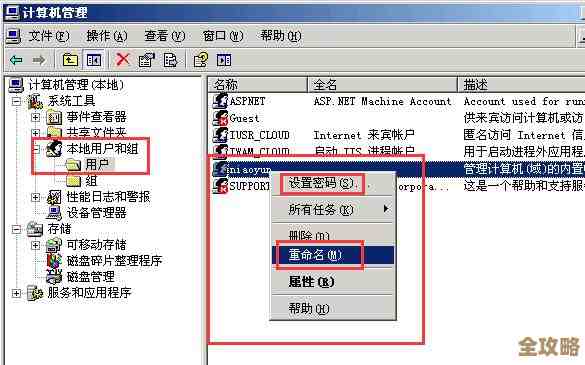
修改已存在的Windows 11账户密码
如果你已经设置过密码,但出于安全考虑或因为忘记而需要修改,有以下几种常见方法。
通过系统设置修改(适用于记得当前密码的情况) 这是最直接、最常用的方法,步骤如下(参考微软官方支持文档《更改Windows密码》):
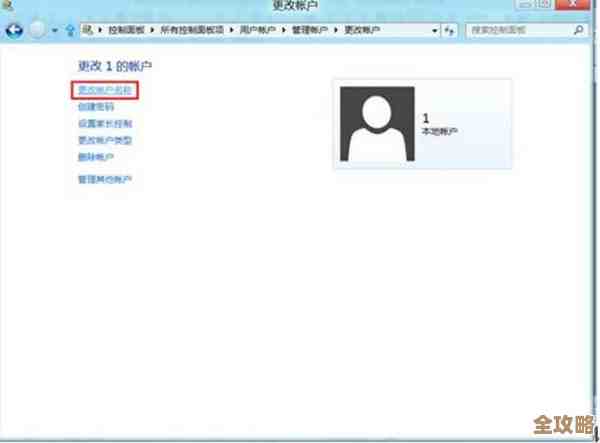
- 点击屏幕左下角的“开始”菜单,然后选择“设置”(齿轮图标)。
- 在设置窗口中,点击左侧的“账户”。
- 选择右侧的“登录选项”。
- 在“登录选项”页面中,找到“密码”区域,并点击“更改”按钮。
- 系统会要求你首先输入当前的密码以验证身份。
- 验证通过后,你就可以按照提示输入“新密码”、“确认新密码”并设置新的“密码提示”了。
- 点击“下一步”并“完成”,密码就修改成功了,下次登录时必须使用新密码。
通过Ctrl + Alt + Delete组合键修改 这是一种传统的快捷方式。
- 同时按下键盘上的
Ctrl + Alt + Delete三个键。 - 在出现的界面上,选择“更改密码”。
- 输入你的“旧密码”,然后输入“新密码”并确认。
- 点击确认箭头即可完成修改。
忘记密码后重置(适用于不记得当前密码的情况) 如果你忘记了密码,无法登录系统,则需要使用“重置密码”功能,微软强烈推荐在设置账户时使用微软账户(Microsoft Account)而非本地账户,因为这样可以通过网络轻松重置密码。
- 如果使用微软账户登录:
- 在登录界面输入错误密码几次后,通常会看到“重置密码”或“我忘记了密码”的链接。
- 点击该链接,系统会引导你到微软的在线密码重置页面(可能需要使用另一台可上网的设备)。
- 按照提示,通过你绑定的手机号或备用电子邮件地址接收安全代码,验证身份后即可设置新密码。
- 如果使用本地账户登录且忘记了密码: 这种情况会麻烦很多,如果你在设置账户时按照系统建议创建了“密码重置盘”(通常是U盘),那么可以在登录界面使用它来重置密码,如果没有创建,则可能需要使用Windows 11安装介质(如U盘启动盘)来利用一些高级工具重置,或者通过系统还原点恢复,这个过程相对复杂,且存在风险,因此微软官方文档《重置本地账户密码》中强调,创建密码重置盘是预防本地账户密码遗忘的最佳实践。
总结与安全建议
Windows 11没有统一的初始密码,其安全性从首次设置就开始由用户自己掌控,正确设置和修改密码是保护个人数据和隐私的第一道防线,根据卡巴斯基实验室等网络安全机构发布的建议,除了遵循微软的密码复杂性要求外,还应做到:
- 唯一性:不要在多个重要网站或服务中使用相同的密码。
- 定期更换:建议每3到6个月更换一次密码。
- 启用多因素认证:为你的微软账户开启两步验证,这样即使密码泄露,没有第二重验证(如手机验证码)也无法登录。
通过理解并实践上述方法,你就可以有效地管理和保护你的Windows 11账户密码。
本文由度秀梅于2025-12-03发表在笙亿网络策划,如有疑问,请联系我们。
本文链接:https://haoid.cn/wenda/63686.html