全面排查Win11玩CSGO闪退原因及修复步骤分享

很多玩家在升级到Windows 11后发现玩CSGO时会出现闪退问题,这确实很让人头疼,别着急,这通常不是硬件问题,而是系统设置、驱动或游戏文件之间的兼容性小毛病,下面我们一步步来排查,顺序从最简单、最常见的开始。
第一步:最基础的检查——游戏文件完整性
这是解决任何游戏莫名问题的首选方法,游戏文件在下载或更新过程中可能损坏或缺失,Steam平台自带修复功能。
- 操作:打开Steam客户端,进入“库”,右键点击“Counter-Strike: Global Offensive”,选择“属性”,在弹出的窗口中,切换到“已安装文件”选项卡,然后点击“验证游戏文件的完整性”按钮,Steam会自动扫描并修复任何有问题文件,这个过程需要几分钟,完成后重启游戏试试。
第二步:检查图形驱动——新系统的新驱动是关键
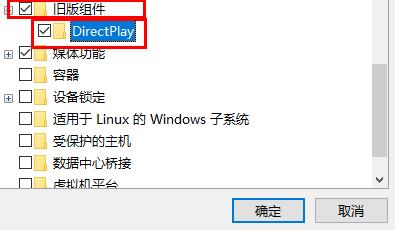
Windows 11对显卡驱动有新的要求,过旧或不兼容的驱动是导致游戏闪退的元凶,不要使用Windows自动更新的驱动,最好手动安装。
- 操作:
- 卸载旧驱动:建议先使用DDU(Display Driver Uninstaller)工具在安全模式下彻底清除当前的显卡驱动,这是一个被广泛推荐的步骤,能避免新旧驱动冲突,你可以在网上搜索“DDU官网”下载。
- 安装新驱动:彻底卸载后,重启电脑,然后去你的显卡官网下载最新版的WHQL认证驱动,如果你是NVIDIA显卡,就去英伟达官网;如果是AMD显卡,就去AMD官网,下载时注意选择对应你的显卡型号和Windows 11系统,安装时选择“清洁安装”选项。
第三步:调整系统图形设置——Win11的特色选项
Windows 11引入了一些新的图形特性,有时会与老引擎的CSGO产生冲突。
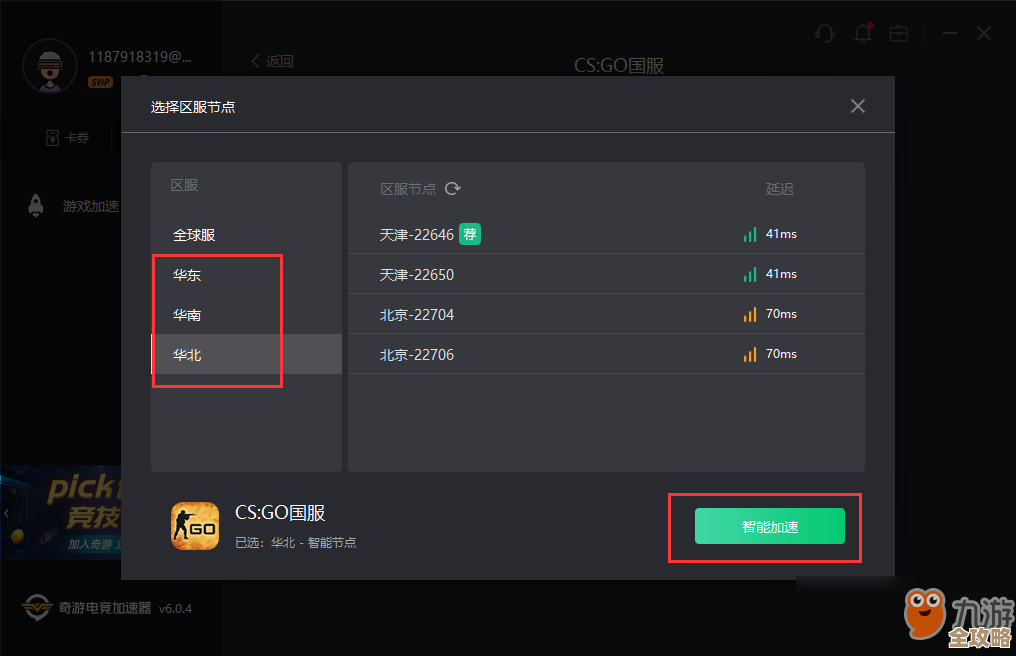
- 操作:
- 关闭硬件加速GPU计划:在Windows搜索框输入“图形设置”并打开,找到“硬件加速GPU计划”选项,将其关闭,这个功能本意是提升性能,但在某些系统上反而会引起不稳定。
- 为CSGO设置高性能:在同一个“图形设置”页面下方,点击“浏览”,找到你的CSGO游戏主程序(通常是
csgo.exe),添加后,点击它,选择“选项”,然后将其图形首选项设置为“高性能”,这能确保游戏使用的是你的独立显卡而非核显。
第四步:调整游戏启动选项与视频设置
一些启动命令或过高的视频设置也可能导致问题。
- 操作:
- 简化启动选项:在Steam游戏库中右键CSGO的“属性”里,有一个“启动选项”栏,如果里面有很多复杂的命令,建议先全部删除,只保留最必须的,可以尝试添加一个非常安全的命令
-autoconfig(注意前面有短横线),这个命令会让游戏在启动时重置视频设置为默认值,排除因个人设置不当引起的闪退,测试稳定后再慢慢添加其他命令。 - 降低视频设置:进入游戏后,暂时将视频设置全部调至中低水平,特别是“多核渲染”可以先关闭试试,阴影效果调低,目的是减轻显卡和CPU的瞬时压力,看是否是硬件负载过高导致的不稳定。
- 简化启动选项:在Steam游戏库中右键CSGO的“属性”里,有一个“启动选项”栏,如果里面有很多复杂的命令,建议先全部删除,只保留最必须的,可以尝试添加一个非常安全的命令
第五步:排查软件冲突
后台运行的其他软件可能会和CSGO抢资源或发生冲突。
- 操作:
- 关闭重叠界面:暂时禁用Steam内置的Steam Overlay(在Steam设置-游戏中查找),以及Discord、MSI Afterburner等软件的屏幕重叠显示功能。
- 干净启动:在Windows搜索框输入“msconfig”打开系统配置,在“服务”选项卡里,勾选“隐藏所有Microsoft服务”,然后点击“全部禁用”,切换到“启动”选项卡,点击“打开任务管理器”,将所有启动项禁用,重启电脑后,此时系统处于最干净的状态,再运行CSGO,如果不闪退了,说明是某个后台程序冲突,再逐个启用排查。
第六步:更深层的系统设置
如果以上方法都无效,可以尝试以下方法。
- 操作:
- 禁用全屏优化:找到CSGO的启动文件
csgo.exe(通常在Steam安装目录的steamapps\common\Counter-Strike Global Offensive文件夹里),右键点击它,选择“属性”,切换到“兼容性”选项卡,勾选“禁用全屏优化”,然后对hl.exe也进行同样的操作。 - 检查Xbox Game Bar:在Windows设置-游戏-Xbox Game Bar中,尝试将其关闭,这个功能有时会干扰游戏。
- 禁用全屏优化:找到CSGO的启动文件
最后的手段
如果所有方法都试过依然闪退,可以考虑:
- 重装游戏:在Steam中卸载CSGO,并手动删除残留的CSGO文件夹,然后重新安装。
- 系统还原:如果你记得闪退是从某个系统更新或软件安装后开始的,可以尝试使用Windows的“系统还原”功能恢复到之前的一个稳定还原点。
希望这些步骤能帮你解决Win11下CSGO闪退的烦恼,解决问题的过程可能需要一点耐心,通常都能通过上述调整搞定。
本文由颜泰平于2025-12-03发表在笙亿网络策划,如有疑问,请联系我们。
本文链接:https://haoid.cn/wenda/63707.html

![[搜读]全球最美自然景观:探秘地球上令人惊叹的奇观与秘境](https://haoid.cn/zb_users/upload/2025/12/20251203035502176470530292007.jpg)