解决Windows 11因音频驱动程序引发的蓝屏错误的有效方法

当你的Windows 11电脑因为音频驱动程序问题而出现蓝屏时,通常会让人感到非常沮丧,蓝屏错误代码可能多种多样,但根源往往指向驱动程序的冲突、损坏或不兼容,以下是一些可以直接尝试的有效解决方法,按照从简单到复杂的顺序排列。
最简单快捷的尝试:重启音频服务。
问题并不在于驱动程序文件本身,而是管理音频的核心Windows服务卡住了,这个方法完全不会对系统做任何修改,风险为零,你可以通过以下步骤操作:同时按下键盘上的 Ctrl + Shift + Esc 键打开任务管理器,点击左下角的“详细信息”以展开完整视图,在列表中找到名为“Windows资源管理器”的进程,右键点击它,选择“重新启动”,这个操作会短暂刷新桌面界面,并重新加载相关服务,有时就能意外地解决因瞬时冲突导致的音频驱动问题,如果问题依旧,再进行下一步。
运行Windows自带的音频疑难解答。 Windows系统内置了自动检测和修复常见问题的工具,音频问题也在其列,这是微软官方提供的一种自动化诊断方案,你可以通过点击“开始”菜单,选择“设置”>“系统”>“疑难解答”>“其他疑难解答”,在列表中找到“播放音频”和“录制音频”这两个选项,分别运行它们,工具会引导你完成检测过程,并尝试自动修复它所能识别的问题,例如重置音频端点配置或重新启用被禁用的设备。
如果自动工具无效,接下来可以尝试更新或重新安装音频驱动程序。 这是解决此类问题的核心步骤,有几种不同的途径可以尝试:
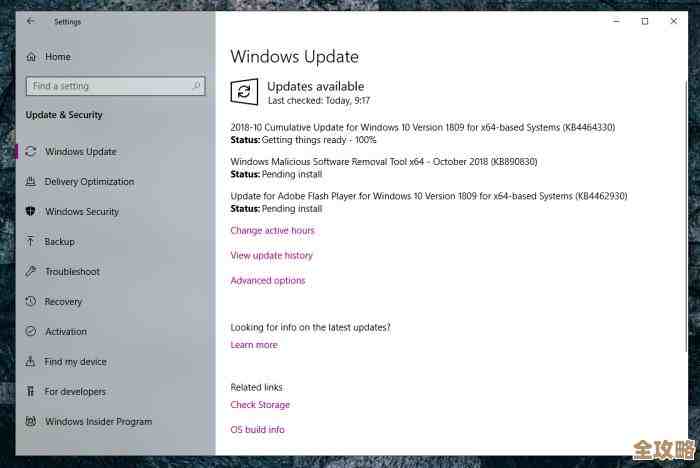
- 通过Windows更新获取驱动: 微软的Windows更新有时会推送经过兼容性测试的驱动程序版本,你可以前往“设置”>“Windows更新”>“高级选项”>“可选更新”,如果存在与你的音频设备相关的驱动程序更新,勾选并安装它,这种驱动通常稳定性较高。
- 从计算机制造商官网下载驱动: 这是最推荐的方法,尤其是对于品牌笔记本电脑或品牌台式机,你应该访问你的电脑品牌官方网站(如戴尔、联想、惠普等),进入“支持”或“驱动下载”页面,输入你的电脑型号,找到对应Windows 11操作系统的“声卡驱动”或“Audio Driver”进行下载和安装,官网提供的驱动是针对你的特定硬件型号进行过优化的,兼容性最好。
- 从声卡制造商官网下载驱动: 如果你的电脑使用的是独立声卡(如Creative创新、Realtek瑞昱等),那么直接访问这些芯片制造商的官网下载最新驱动是更好的选择,你需要知道你的声卡具体型号,可以通过设备管理器查看。
- 使用设备管理器回滚或更新驱动: 右键点击“开始”按钮,选择“设备管理器”,展开“声音、视频和游戏控制器”类别,右键点击你的音频设备(可能是Realtek High Definition Audio等),如果蓝屏是在最近更新驱动后出现的,可以选择“属性”>“驱动程序”>“回退驱动程序”,将驱动恢复到之前的版本,如果之前没有备份的驱动,此选项会变灰,你也可以选择“更新驱动程序”,然后选择“自动搜索驱动程序”让Windows在线查找,或者“浏览我的电脑以查找驱动程序”来手动指定你从官网下载的驱动文件位置。
当上述方法都失败时,可以考虑更深入的解决方案。
- 禁用音频增强功能: 音频增强功能有时会与驱动程序产生冲突,导致系统不稳定,你可以右键点击任务栏右下角的扬声器图标,选择“声音”>“播放”选项卡,双击你正在使用的默认播放设备(如扬声器),切换到“增强”选项卡,勾选“禁用所有增强功能”或直接选择“立即模式”,然后点击“确定”,重启电脑看问题是否解决,这个设置在某些论坛和社区中被许多用户证实有效。
- 执行系统文件检查器扫描: 蓝屏也可能是因为重要的系统文件损坏,进而影响了驱动程序的正常运行,你可以以管理员身份运行命令提示符(在开始菜单搜索“cmd”,右键点击后选择“以管理员身份运行”),然后输入命令
sfc /scannow并按回车,该工具会扫描并尝试修复受保护的系统文件。 - 检查系统内存(RAM): 虽然不常见,但有时蓝屏错误是由有缺陷的内存条引起的,只是错误恰好表现在处理音频数据时,Windows自带一个内存诊断工具,可以在开始菜单搜索“Windows 内存诊断”并运行它,选择立即重启并检查问题,这有助于排除硬件故障的可能性。
如果所有方法都无效,可以考虑使用系统还原。 如果你在出现蓝屏问题之前创建过系统还原点,这是一个非常有效的“后悔药”,在开始菜单搜索“创建还原点”,打开系统属性对话框,点击“系统还原”按钮,你可以选择一个在音频问题出现之前的日期创建的还原点,将系统设置和程序(包括驱动程序)还原到那个时间点的状态,而你的个人文件通常不会受到影响。
解决音频驱动导致的蓝屏需要耐心地逐一尝试,从最简单的服务重启开始,逐步深入到驱动更新和系统级修复,大部分问题都能找到解决方案。
本文由瞿欣合于2025-12-03发表在笙亿网络策划,如有疑问,请联系我们。
本文链接:https://haoid.cn/wenda/63728.html