网络打印机连接指南:简单步骤实现快速添加与配置

简单步骤实现快速添加与配置
在日常办公或家庭学习中,网络打印机因为可以供多台电脑或手机共享使用,变得非常普遍,但很多人在初次连接时可能会觉得有些复杂,只要跟对步骤,整个过程可以非常轻松,本指南将抛开复杂的专业术语,用最直白的语言,手把手教你如何快速添加和配置一台网络打印机。
第一步:准备工作——连接打印机到网络
在开始之前,你需要确保你的打印机和电脑(或手机)都在同一个网络环境下,这就像两个人要对话,必须站在同一个房间里一样。
-
接通电源并开机:将打印机的电源线插好,并按下电源按钮启动它。
-
连接网络:这是最关键的一步,根据你的打印机类型,有两种主要方式:
- 有线连接(最稳定):找一根网线,一头插入打印机背后的网络接口,另一头插入你的路由器或墙上的网络端口,打印机会自动获取网络地址,这种方式信号稳定,适合位置固定的办公室打印机。
- 无线Wi-Fi连接(最常用):这需要你在打印机屏幕上进行一些操作,通常步骤是:
- 打开打印机的设置菜单,找到“网络设置”或“无线设置”选项。
- 选择“无线设置向导”,让打印机搜索你家的Wi-Fi网络。
- 在列表中找到你的Wi-Fi名称(SSID),选中它。
- 使用打印机面板上的键盘(或方向键)输入你的Wi-Fi密码,输入时注意大小写。
- 等待连接成功,通常打印机会显示一个类似信号塔的图标,表示已经连上Wi-Fi。
根据打印机品牌和型号的不同,可能还有其他便捷方式,比如WPS一键连接(如果你的路由器有WPS按钮,可以按照打印机说明书同时按下路由器的WPS键和打印机的WPS键快速连接)或通过手机APP引导配置,如果遇到困难,最好的方法是查阅打印机自带的《快速入门指南》(资料来源:常见打印机厂商如惠普HP、佳能Canon的官方设置手册)。
第二步:在电脑上添加打印机
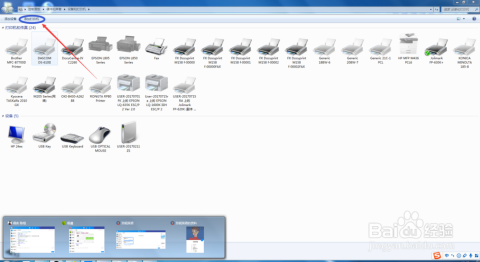
现在打印机已经在线了,接下来就是告诉你的电脑“嘿,网络里有一台新打印机,我们去用它吧”,现代操作系统(如Windows 10/11和macOS)大多能自动发现并安装网络打印机。
对于Windows系统:
- 点击电脑屏幕左下角的“开始”菜单,选择“设置”(齿轮图标)。
- 进入“设备”,然后选择“打印机和扫描仪”。
- 点击“添加打印机或扫描仪”,系统会自动搜索网络中可用的打印机。
- 搜索完成后,你的打印机型号应该会出现在列表中,直接点击它,然后选择“添加设备”。
- 系统会自动下载并安装所需的驱动程序(可以理解为电脑和打印机之间的“翻译软件”),等待安装完成即可。
如果系统没有自动找到怎么办?
别着急,我们可以手动添加,这个方法几乎百分百有效。
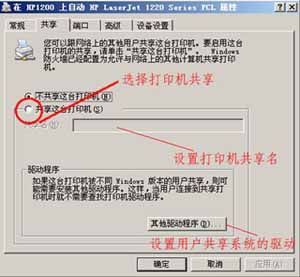
- 在“添加打印机”界面,点击“我需要的打印机不在列表中”。
- 选择“使用TCP/IP地址或主机名添加打印机”,然后点击“下一步”。
- 在“设备类型”下拉菜单中保持默认的“自动检测”或选择“TCP/IP设备”。
- 关键步骤:查找打印机的IP地址,你需要知道打印机在网络中的“门牌号”,这个地址通常可以在打印机的网络配置页上找到,你可以在打印机面板上进入“网络设置”或“报告”菜单,找到“打印网络配置页”的选项,打出一张纸,上面会明确显示IP地址(格式类似192.168.1.105)。
- 回到电脑,在“主机名或IP地址”栏中输入你刚才查到的IP地址,端口名会自动填充,不用修改。
- 点击“下一步”,系统会与打印机通信,接下来可能会让你选择驱动程序:
- 推荐方法:如果系统能自动识别,就直接使用它推荐的驱动。
- 备选方法:如果找不到,可以选择“从磁盘安装”,然后指向你从打印机官网下载的驱动程序文件(如何下载见下文)。
- 按照屏幕提示完成剩余步骤,最后打印一张测试页,确认连接成功。
对于macOS系统:
苹果电脑的流程更简洁。
- 点击屏幕左上角的苹果菜单,进入“系统偏好设置” > “打印机与扫描仪”。
- 点击左下角的“+”号来添加打印机。
- 在打开的窗口中,通常会在“IP”标签页下自动发现打印机,如果没有,请确保顶部选择的是“IP”页签。
- 在“地址”栏中,输入你从打印机网络配置页上查到的IP地址。
- 协议选择“HP Jetdirect – Socket”。
- 名称和位置可以随意填写以便识别,也可以留空。
- 点击“添加”,macOS会自动查找并安装最适合的软件(AirPrint功能支持大部分现代打印机,无需额外驱动)。
第三步:安装完整驱动和软件(可选但推荐)
虽然操作系统能安装基础驱动,但为了获得全部功能(如墨水余量检测、扫描到电脑、高级设置等),建议访问打印机品牌的官方网站(资料来源:惠普HP Support、爱普生Epson Support、佳能Canon Support等官网驱动下载中心),根据你的具体型号下载并安装完整的软件包,安装过程中,程序通常会自动搜索并配置好网络打印机,更加省心。
常见问题与小贴士
- 连接不稳定? 尝试重启你的路由器、打印机和电脑,这是解决大部分网络问题的“万能钥匙”。
- 找不到IP地址? 除了打印网络配置页,你还可以登录到路由器的管理界面(通常在浏览器输入192.168.1.1或192.168.0.1),在“已连接设备”列表中查找你的打印机型号和对应的IP地址。
- 手机如何打印? 对于智能手机,可以利用厂商自家的APP(如HP Smart、Epson iPrint)或使用操作系统自带的无线打印功能(如苹果的AirPrint、安卓的Google Cloud Print替代方案),确保手机和打印机在同一Wi-Fi下,通常就能直接发现并打印。
通过以上这些简单的步骤,你应该可以顺利地让网络打印机投入工作了,耐心是关键,一步步来,遇到问题先查阅打印机的说明书或官网支持页面,总能找到解决方案。
本文由度秀梅于2025-12-03发表在笙亿网络策划,如有疑问,请联系我们。
本文链接:https://haoid.cn/wenda/63746.html