解决苹果设备无法接入WiFi网络的实用技巧汇总

解决苹果设备无法接入WiFi网络的实用技巧汇总
当你正急着用手机或平板时,突然发现WiFi图标不见了,或者一直显示正在连接却怎么也连不上,这确实很让人头疼,别急着送去维修,大部分WiFi问题都可以通过一些简单的步骤自己解决,下面是一系列从易到难的排查技巧。
第一部分:最基础也是最先要做的尝试
很多时候,问题只是暂时的软件卡顿,最简单的操作往往最有效。
-
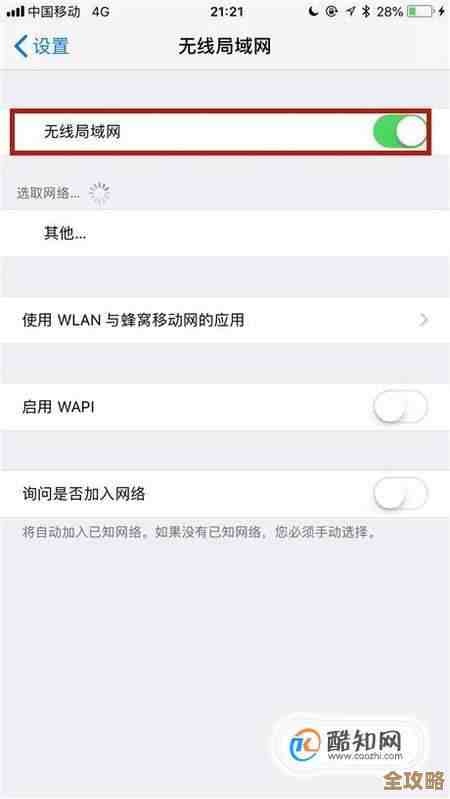
关闭再打开WiFi:这是最经典也最应该首先尝试的方法,从屏幕右上角向下滑动(或从右下角向上滑动,取决于机型)打开控制中心,点击WiFi图标,让它从蓝色变为白色,等待几秒钟,然后再点击一次,重新打开,这个动作相当于让网络模块“重启”一下,根据苹果官方支持文档(Apple Support),这是解决临时性连接故障的首选步骤。
-
重启你的设备:如果单独开关WiFi无效,下一步就是彻底重启你的iPhone或iPad,长按侧边按钮(或与音量键组合,依机型而定),直到出现关机滑块,滑动关机,等待一分钟后再按侧边按钮开机,许多用户在技术社区(如威锋网、苹果官网讨论区)分享经验时都提到,重启能清除设备的临时缓存和错误,解决很多不明原因的网络问题。
-
重启路由器(光猫):问题可能不出在你的设备上,而是出在路由器,找到你家的路由器,拔掉电源插头,等待30秒到1分钟,然后再重新插上电源,等待路由器正面所有的指示灯恢复正常状态(通常需要2-3分钟),然后再尝试连接,这是网络维修人员遇到家庭网络问题时必做的第一步。
第二部分:如果基础方法无效,试试这些设置调整
当简单的重启不起作用时,我们需要更深入地检查设备的网络设置。
-
忽略网络并重新连接:设备保存的某个WiFi网络的配置信息可能出错了,进入“设置” > “WiFi”,找到你当前连接不上或信号不好的那个网络名称,点击右侧的“i”图标,然后选择“忽略此网络”,确认后,这个网络的密码记录会被删除,然后你再次点击该网络,重新输入密码进行连接,苹果官方支持指南指出,这可以清除特定网络的错误配置。
-
检查日期与时间设置:听起来可能不相关,但错误的日期和时间会导致安全证书验证失败,从而无法连接WiFi,请进入“设置” > “通用” > “日期与时间”,确保“自动设置”选项是打开的,如果不是,请打开它,这是很多用户容易忽略的一个细节。
-
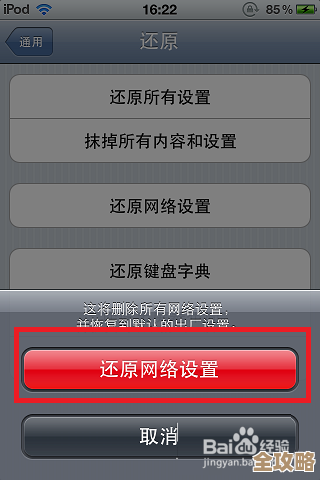
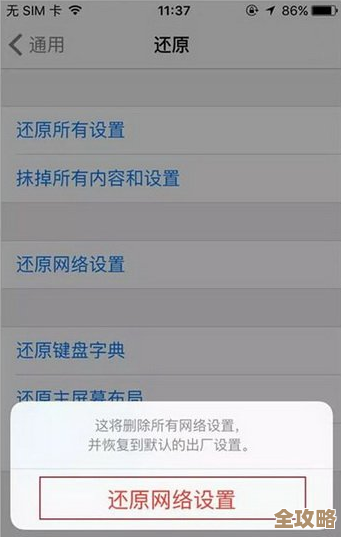
重置网络设置:这是一个稍微强力一点的解决方案,它会清除你设备上所有的网络配置,包括WiFi密码、蜂窝网络设置和VPN配置,但不会删除你的个人数据(如照片、App),路径是“设置” > “通用” > “传输或还原iPhone” > “还原” > “还原网络设置”,操作后设备会重启,你需要重新连接所有WiFi并输入密码,根据苹果官方支持文档,这是解决复杂网络问题的有效手段。
第三部分:排查外部因素和更深层次的问题
如果以上方法都失败了,我们需要考虑问题是否来自外部环境或硬件。
-
检查路由器设置:有些路由器的设置可能会阻止苹果设备连接。
- 频段:确保你的路由器同时开启了2.4GHz和5GHz频段,有些老旧的苹果设备可能不支持5GHz频段,而如果你的路由器只设置了5GHz,设备就找不到网络,可以尝试登录路由器后台,检查无线设置。
- 安全协议:过于陈旧的加密方式(如WEP)可能与新iOS系统不兼容,建议将路由器的无线加密方式设置为WPA2-Personal或WPA3(如果支持),这是目前最通用和安全的协议,此建议参考了主流路由器厂商(如TP-Link、华硕)的官方配置指南。
-
更新软件:确保你的iOS或iPadOS系统以及路由器固件都是最新版本,苹果在系统更新中会经常修复已知的网络相关漏洞,进入“设置” > “通用” > “软件更新”检查,查阅路由器说明书或官网,了解如何更新路由器固件。
-
区分是单个设备问题还是所有设备问题:用另一部手机或笔记本电脑连接同一个WiFi,如果所有设备都无法上网,那问题肯定出在路由器或宽带线路上,你需要联系你的网络服务提供商,如果只有你的苹果设备无法连接,那么问题就集中在你的设备本身。
-
最终手段:联系官方支持:如果你尝试了所有方法,问题依然存在,特别是在设备重启后短暂连接成功又很快断开的情况下,这可能预示着硬件故障(如WiFi天线模块出现问题),最好的选择是通过苹果官网预约,前往Apple Store零售店或授权服务提供商进行专业的检测,苹果官方支持渠道能提供最权威的诊断。
希望这份从简到繁的排查清单能帮助你解决WiFi连接问题,大部分情况下,问题都能在前六步中得到解决。
本文由雪和泽于2025-12-03发表在笙亿网络策划,如有疑问,请联系我们。
本文链接:https://haoid.cn/wenda/63755.html