详细教程:如何安全有效地更改您的无线网络连接密码

如何安全有效地更改您的无线网络连接密码
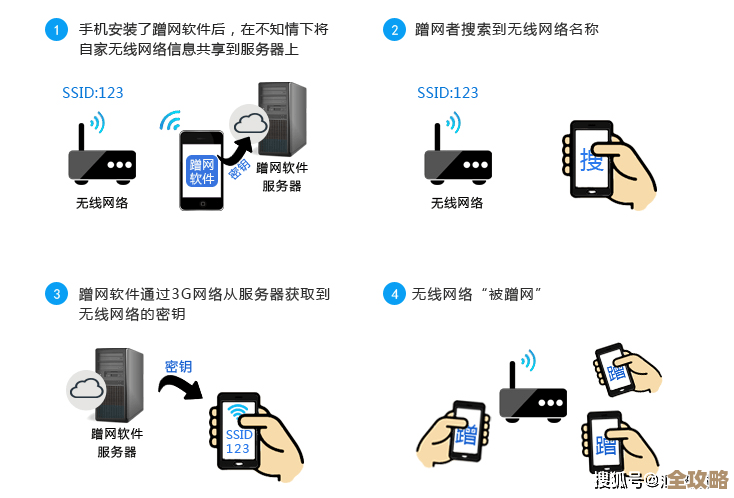
更改家里的无线网络密码是一个非常好的习惯,它能有效防止陌生人蹭网,保护您的网速和网络安全,避免个人隐私泄露,这个过程其实并不复杂,即使您对技术不太熟悉,按照以下步骤也能轻松完成,整个过程的核心是登录到您家路由器的管理后台进行设置。
第一部分:准备工作与重要提醒
在开始操作之前,有几点需要您特别注意,这能确保过程顺利且安全。
- 确认物理连接:最稳定可靠的方式是使用一根网线,将您的电脑直接连接到路由器上的任何一个LAN口(通常有多个黄色网线接口,并标有“LAN”字样),如果无法使用网线,请确保您的电脑或手机已经连接到了您当前要更改密码的这个Wi-Fi网络,如果您不小心把自己踢下线,又无法有线连接,后续会比较麻烦。
- 找到路由器信息:您需要知道路由器的管理后台地址、默认用户名和密码,这些信息通常印在路由器底部或侧面的贴纸上,请现在就把路由器翻过来找找看,最常见的管理地址是
168.1.1或168.0.1,默认的用户名和密码常常是admin(两个都是),或者密码位置是空白的,请务必找到并记下您自己路由器的信息,因为不同品牌可能不同。(来源:常见路由器设备标签惯例) - 准备新密码:想好一个全新的、强度高的Wi-Fi密码,一个强密码应该至少包含8个字符,最好是大小写字母、数字和特殊符号(如!@#$%)的组合,避免使用生日、电话号码、连续数字(如12345678)或简单的单词,这些都非常容易被猜到。
第二部分:分步操作指南
我们开始正式操作。
登录路由器管理后台
- 打开您电脑或手机上的浏览器(如Chrome、Edge、Safari等)。
- 在浏览器的地址栏(就是通常输入网址的地方)输入您在路由器底部找到的管理地址,
168.1.1,然后按回车键。 - 这时会弹出一个登录窗口,要求您输入用户名和密码,请输入您在路由器标签上找到的默认信息,如果您之前更改过这个登录密码但忘记了,可能需要对路由器进行“重置”(后面会讲到)。
- 成功登录后,您会进入路由器的管理界面,这个界面因品牌和型号而异,但基本功能都差不多。
找到无线网络设置选项
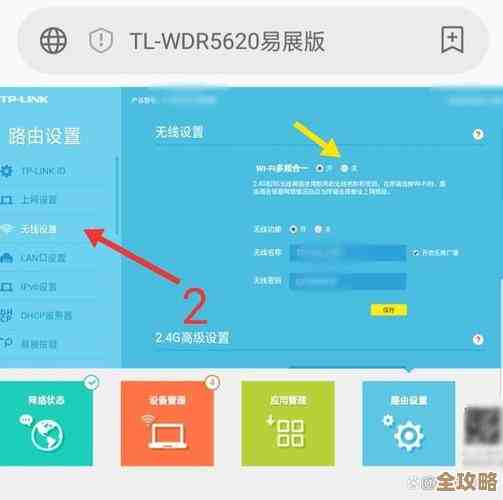
在管理界面中,您需要寻找与“无线设置”或“Wi-Fi设置”相关的选项,这个选项可能叫“无线网络”、“WLAN设置”、“Wi-Fi”等,通常它位于左侧的菜单栏或顶部的导航栏中,请耐心点击查找。(来源:主流路由器管理界面布局共性)
更改无线网络密码
- 进入无线设置页面后,您会看到几个关键信息:
- SSID 或 网络名称 (SSID):这就是您的Wi-Fi网络在手机上搜索时显示的名字,您可以顺便更改它,让它在列表中更容易被识别。
- 安全设置 或 加密方式:这是一个非常重要的选项,请确保它选择的是 WPA2-PSK 或更高级的 WPA3,WPA2是目前最普遍且相对安全的加密方式,WPA3则更新更安全。绝对不要选择“不加密”或已过时、不安全的“WEP”模式。(来源:Wi-Fi联盟安全标准建议)
- 无线密码 或 PSK密码:这就是我们要更改的目标,在对应的输入框里,删除旧的密码,输入您之前准备好的那个全新的、高强度的密码。
保存设置并重启
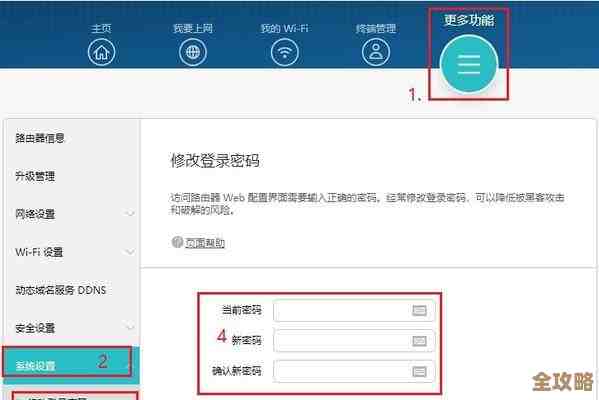
这是最关键的一步,否则更改不会生效!输入新密码后,一定要在页面底部或右侧找到 “保存” 或 “应用” 按钮,并点击它,有些路由器在保存设置后会自动重启,而有些则需要您手动找到“系统工具”里的“重启路由器”选项来手动重启,重启过程可能需要一分钟左右,请耐心等待路由器指示灯恢复正常。
第三部分:更改后的操作与故障排除
重新连接所有设备
路由器重启完成后,您之前所有连接到此Wi-Fi的设备(手机、电脑、平板、智能电视等)都会因为密码错误而断开连接,您需要在每个设备上执行以下操作:
- 找到设备的Wi-Fi设置列表。
- 在列表中找到您家的Wi-Fi名称(SSID)。
- 点击它,选择“忘记此网络”或“不保存网络”。
- 重新点击连接,这时系统会提示您输入新密码,输入您刚设置好的新密码,即可成功连接。
如果您遇到了问题:无法登录管理后台
- 检查地址是否正确:再次确认路由器底部的管理地址,确保没有输错。
- 检查物理连接:如果使用Wi-Fi连接,确保信号良好;如果使用网线,确保网线插紧了。
- 尝试重置路由器:如果忘记了登录密码,且无法通过默认密码登录,您唯一的办法是将路由器重置为出厂设置,在路由器上找一个标有“Reset”或“RST”的小孔,在路由器通电的情况下,用卡针或牙签等尖细物体长按里面的按钮约10秒钟,直到所有指示灯一起闪烁后熄灭再亮起,重置后,路由器会恢复所有默认设置,包括贴在底部的默认登录密码和默认的Wi-Fi密码,之后您需要重新按照本教程的步骤,先登录,然后务必重新设置一个安全的Wi-Fi密码和管理员登录密码。
定期(例如每半年或一年)更改一次Wi-Fi密码,是保障家庭网络安全的一个简单而有效的措施,整个过程可以总结为:找到路由器信息 -> 用浏览器登录管理后台 -> 找到无线设置 -> 设置强新密码并保存 -> 重启路由器 -> 所有设备用新密码重连,只要一步步来,您完全可以轻松搞定。
本文由畅苗于2025-12-03发表在笙亿网络策划,如有疑问,请联系我们。
本文链接:https://haoid.cn/wenda/63777.html