电脑截屏全解析:三种简单方法快速保存屏幕信息

三种简单方法快速保存屏幕信息
在日常使用电脑的时候,我们经常会遇到需要把屏幕上显示的内容保存下来的情况,你可能想保存一张精彩的网页图片,但网站不允许右键保存;或者你需要把工作中出现的错误提示框截图发给技术人员求助;又或者你想记录下一段重要的线上会议信息,这时候,截屏功能就派上大用场了,它就像是给你的电脑屏幕装了一个虚拟的“照相机”,可以随时拍下屏幕的任何一个瞬间,很多人可能只知道一种截屏方法,或者截完图后找不到图片存到哪里去了,电脑系统本身就自带了几种非常方便快捷的截屏方式,根本不需要安装任何额外的软件,下面,我就来给你详细解析三种最常用、最简单的截屏方法,保证你一看就会。
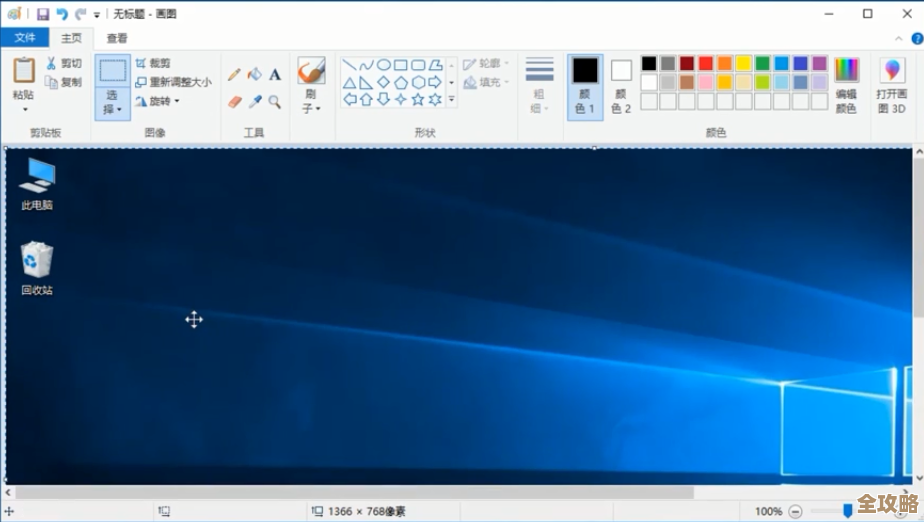
第一种方法,也是最直接、最全能的方法,就是使用键盘上的“Print Screen”键,这个键在大多数标准键盘上都能找到,通常位于键盘的右上角,键帽上可能印着“PrtSc”、“PrtScn”或者“Print Screen”等缩写,根据微软官方支持文档的介绍,这个键的功能非常强大,它的基本用法是:当你需要截取整个屏幕的画面时,不管你现在打开了多少个窗口,你只需要轻轻按下这个“Print Screen”键,电脑就会悄无声息地把整个屏幕的图像复制到系统的剪贴板里,什么是剪贴板呢?你可以把它理解成一个临时的信息中转站,你按下“Ctrl+C”复制一段文字时,文字也是先放在这里,截屏也是一样的道理,按下“PrtSc”键后,你需要打开一个可以粘贴图片的程序,比如电脑自带的“画图”软件,或者Word文档、微信的聊天窗口等等,然后按下“Ctrl+V”粘贴,刚才截取的整个屏幕的图片就出现了,这时候,你就可以在这个程序里对图片进行保存或者进一步编辑了,这种方法的好处是截取范围最大,整个屏幕的内容都不会漏掉。
有时候我们并不需要整个屏幕,可能只想截取当前正在使用的那个窗口,比如一个浏览器窗口或者一个文件夹窗口,这时候,“Print Screen”键还有一个进阶用法,你只需要先点击一下你想要截取的那个窗口,让它处于最前面的活动状态,然后按住键盘左下角的“Alt”键不松开,再按下“Print Screen”键,也就是“Alt + PrtSc”组合键,这样,系统就会非常智能地只截取当前这个活动窗口的内容,而不会把任务栏、桌面背景或者其他杂乱的窗口也截取进来,截取下来的图片同样保存在剪贴板里,你需要到“画图”或其他软件中粘贴才能看到和保存,这个方法非常适合用来制作软件的操作教程,画面会非常干净整洁。
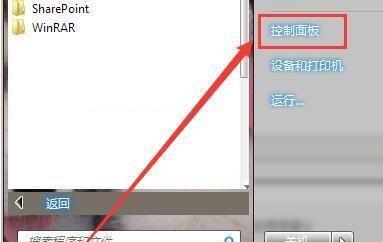
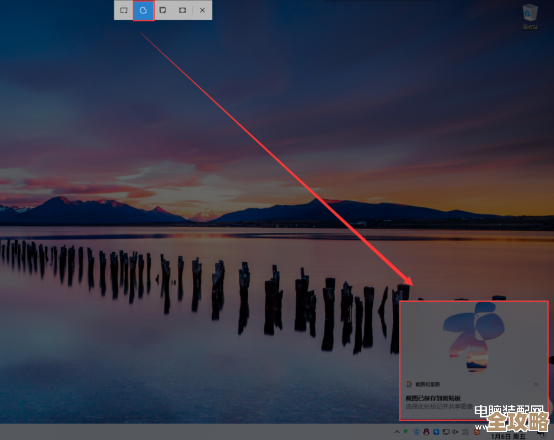
第二种方法,是Windows系统(特别是Windows 10和Windows 11)自带的一个超级好用的工具,叫做“截图工具”或者在新系统中叫“截图与草图”,你可以直接在电脑左下角的搜索框里输入“截图”两个字,就能找到并打开它,根据微软官方网站对Windows功能的说明,这个工具提供了更灵活的截屏选择,打开它之后,你会看到几个选项:“矩形截图”、“窗口截图”、“全屏幕截图”和“任意形状截图”,最常用的就是“矩形截图”,你选择这个模式后,屏幕会变暗一点点,你的鼠标指针会变成一个十字形,这时候你就可以按住鼠标左键,在你想要截取的区域上拖拽出一个矩形框,松开鼠标,这个矩形区域内的画面就被截取下来了,截取之后,图片会直接在一个简单的编辑器里打开,你可以用笔在上面画点记号,写几个字,或者用荧光笔标出重点,然后直接点击保存按钮,把图片存到你指定的文件夹位置,这个方法最大的优点就是“指哪打哪”,非常精准,而且截完就能简单编辑和保存,省去了打开“画图”软件粘贴的步骤,非常高效。
第三种方法,是速度最快的“一键保存”法,它结合了键盘快捷键和系统的自动保存功能,这个方法的快捷键是“Windows徽标键 + Print Screen”键,你同时按下这两个键,屏幕会快速地暗一下,这表示截屏已经成功,那么图片去哪里了呢?它没有被复制到剪贴板,而是被系统自动保存为一张PNG格式的图片文件,直接存放在你电脑的“图片”文件夹里的“屏幕截图”子文件夹中,你打开“此电脑”,找到“图片”,再点开“屏幕截图”,就能看到所有用这种方式截取的图片,它们会按照“截图 (1)”、“截图 (2)”的顺序自动命名,这个方法最适合那种需要连续、快速截取多张屏幕画面,并且暂时不想进行任何编辑的场景,你在浏览一个网页教程,可以一边看一边不停地按“Win + PrtSc”键,把所有步骤都快速拍下来,等全部看完之后,再统一去文件夹里整理和查看这些图片,非常省心。
这三种方法各有各的适用场景,如果你需要截取整个屏幕或当前窗口,并打算进行进一步编辑,就用单纯的“PrtSc”键或“Alt + PrtSc”键,如果你只想截取屏幕上的一小块特定区域,并且希望马上能画点箭头写点字,那就用“截图工具”,如果你追求极速,想要连续截图并且让电脑自动帮你保存好,那就用“Win + PrtSc”组合键,掌握了这三种方法,基本上就能应对所有你在电脑上可能遇到的截屏需求了,下次再需要保存屏幕信息时,不妨根据实际情况试一试,你会发现操作电脑的效率大大提升了。
本文由太叔访天于2025-12-03发表在笙亿网络策划,如有疑问,请联系我们。
本文链接:https://haoid.cn/wenda/63794.html