快速掌握电脑锁屏快捷键:实用技巧助你轻松锁定屏幕

你是不是也有过这样的经历?正要离开座位去倒杯水或者和别人说句话,突然想到电脑屏幕上还开着一些私密的聊天窗口、重要的工作文件或者不想让别人看到的网页,直接关掉显示器?那回来还得重新打开,麻烦,一个个去最小化窗口?时间可能来不及,而且手忙脚乱容易出错,解决这个问题最简单、最安全的方法就是让电脑立刻锁屏。
锁屏这个功能,就像是给你的电脑瞬间加上一把虚拟的锁,它会让屏幕变黑或者显示一个漂亮的画面,同时要求输入密码才能重新进入桌面,这样一来,你的隐私得到了保护,但电脑后台运行的程序(比如文件下载、音乐播放)却不会中断,等你回来输入密码,所有窗口都还保持着离开时的样子,可以立刻继续工作,今天要说的,就是能让你实现这种“瞬间隐身”的魔法——锁屏快捷键,这些快捷键非常简单,几乎适用于所有电脑,你只需要花一分钟记住它们,就能受用无穷。
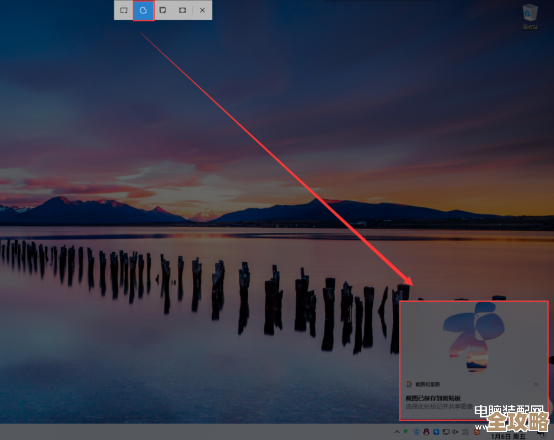
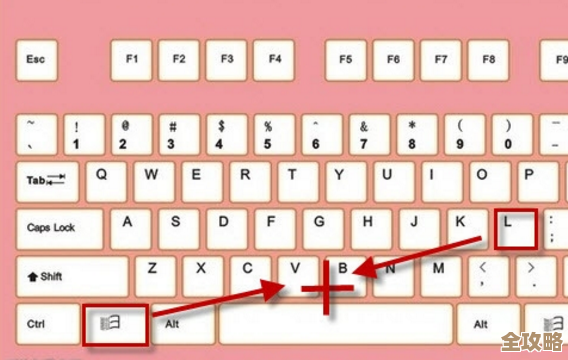
最通用、最推荐的一个快捷键,几乎可以说是“万能钥匙”,Windows + L 键。(来源:微软官方Windows支持文档)无论你用的是Windows 7、Windows 10还是最新的Windows 11,这个组合键都有效,你可以在键盘的左下角找到那个画着Windows徽标的键,然后同时按下它和字母L键(L是Lock,锁定的缩写,这样记很容易),试试看吧!你不需要离开座位,就同时按下这两个键,是不是屏幕立刻就被锁定了?整个过程快到几乎感觉不到延迟,这绝对是保护隐私的第一选择,强烈建议你把它变成一种肌肉记忆,离开座位时顺手就按一下,养成好习惯。
除了这个最经典的,还有一些方法也能达到类似的效果,你可以根据当时的情况灵活选用,你可以按 Ctrl + Alt + Delete 这个组合键。(来源:微软官方Windows支持文档)按下之后,屏幕上会出现一个包含多个选项的蓝色界面,其中就有一个明显的“锁定”选项,你用鼠标点击它或者直接按键盘上的L键,也能完成锁屏,这个方法稍微多了一步,但它在你电脑偶尔卡顿、鼠标失灵的时候特别有用,因为这个组合键的优先级很高,通常都能被系统响应。
如果你不喜欢用键盘,或者键盘某个键突然不好用了,用鼠标也能轻松锁屏,你可以用鼠标点击屏幕左下角的“开始”按钮,然后点击你的用户账户头像,在弹出的菜单里选择“锁定”。(来源:Windows系统内置帮助)这个方法直观易懂,就是步骤比按两个键要多点。
对于使用苹果Mac电脑的朋友,快捷键不一样,但同样简单,你需要按的是 Command + Control + Q 键。(来源:苹果官方macOS支持文档)或者,你也可以点按屏幕左上角的苹果菜单,然后选择“锁定屏幕”,效果是一样的,都是瞬间进入锁屏状态。
知道了这些快捷键,怎么能让它们用起来更方便呢?这里有几个小技巧,首先就是养成习惯,把“离开即锁屏”当成和出门锁门一样自然的事情,刚开始可能需要刻意提醒自己,但用不了几天就会变成下意识动作,你可以设置一个吸引人的锁屏界面,在Windows的设置里,你可以选择用一张漂亮的照片、一个幻灯片相册或者Windows聚焦(每天自动换一张精美壁纸并附带小知识)作为锁屏画面,这样每次锁屏和唤醒时,心情都会更愉悦,确保你的账户已经设置了登录密码,如果没有密码,锁屏就形同虚设了,别人一按键盘就能进去,一定要去系统设置里的“账户”选项,为你的账户添加一个安全的密码,甚至是指纹、人脸识别等更高级的解锁方式。
别看锁屏这个动作小,它在很多时候能帮你避免大麻烦,在办公室,它能防止同事无意中看到你正在进行的求职简历或薪资邮件;在公共场所,比如咖啡馆,它能有效防范别有用心的人偷窥你的个人信息;甚至在家里,也能避免好奇的孩子或者家人不小心弄乱你的工作文档。
从现在开始,就试试这个神奇的快捷键吧,保护隐私和安全,往往就体现在这些简单又顺手的小操作上。Windows + L,轻松一按,安心离开。
本文由盘雅霜于2025-12-03发表在笙亿网络策划,如有疑问,请联系我们。
本文链接:https://haoid.cn/wenda/63811.html
![[百度软件下载]官方最新版免费获取,安全高速一键下载](https://haoid.cn/zb_users/upload/2025/12/20251203063714176471503472897.jpg)