系统恢复操作指南:详细步骤助您快速解决电脑故障问题

当你的电脑出现运行缓慢、频繁死机、软件无法正常启动,或者中了难以清除的病毒时,重装系统虽然彻底,但耗时耗力,而且会丢失所有个人文件和应用,Windows系统自带了一系列强大的恢复工具,可以帮你解决绝大多数软件层面的故障,同时尽可能保留你的个人数据,下面将详细介绍几种从易到难的系统恢复方法,你可以根据问题的严重程度进行选择。
第一步:最简单快速的尝试——重启电脑 这听起来像是老生常谈,但根据微软官方支持文档中的建议,重启电脑是解决许多临时性软件冲突和系统卡顿的首选方法,它可以清除系统临时内存中的错误数据,关闭可能出错的进程,如果电脑只是偶尔卡顿或某个程序无响应,请先完整地重启一次,看看问题是否解决。
第二步:使用Windows自带的安全模式进行故障排查 如果电脑无法正常启动,或者正常启动后问题依旧,可以尝试进入安全模式,安全模式是Windows的一个特殊诊断状态,在此模式下,系统只会加载最核心的驱动和程序,从而可以排除第三方软件或驱动的干扰。 进入方法(以Windows 10/11为例):
- 点击屏幕左下角的“开始”菜单,选择“电源”选项。
- 按住键盘上的“Shift”键不放,同时用鼠标点击“重启”。
- 电脑会进入一个蓝色背景的“选择一个选项”界面。
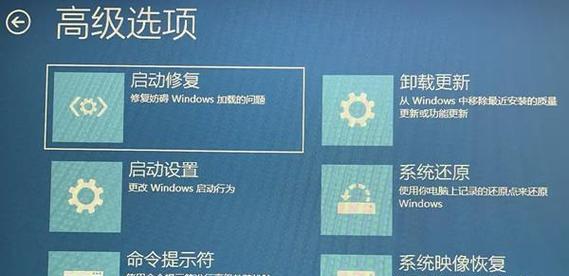
- 依次选择“疑难解答” -> “高级选项” -> “启动设置”,然后点击“重启”。
- 电脑再次重启后,会看到一个带有编号的启动选项列表,按数字键“4”或“F4”即可进入安全模式。 在安全模式下,你可以尝试卸载最近安装的可能有问题的软件或驱动程序,运行杀毒软件进行全盘扫描,或者使用下一步要提到的“系统还原”功能。
第三步:让时光倒流——使用系统还原点 这是解决系统问题的利器,根据PCWorld杂志的介绍,系统还原功能会定期自动或在重要系统变更(如安装软件、驱动)前,创建名为“还原点”的快照,它记录了当时系统的核心文件、注册表设置和驱动程序的状态,当你使用还原点时,它会将系统恢复到过去某个正常工作的状态,而你的个人文件(如文档、照片、电子邮件)不会被删除。 操作方法:
- 在任务栏的搜索框中输入“创建还原点”并打开该控制面板项目。
- 在弹出的“系统属性”窗口中,点击“系统还原”按钮。
- 点击“下一步”,你会看到一个可用的还原点列表,通常带有创建日期和描述。
- 选择一个在问题出现之前的日期创建的还原点,然后点击“下一步”并确认。 系统会开始还原过程,并自动重启电脑,这个过程可能需要一些时间,请确保电脑接通电源。
第四步:重置此电脑——更彻底的修复选项 如果系统还原无法解决问题,或者你之前没有创建还原点,可以尝试“重置此电脑”功能,这个功能在Windows 8及之后的操作系统中提供,它相当于一次系统的“重装”,但给了你更灵活的选择,根据微软官方支持文档的说明,重置有两种模式:
- 保留我的文件:这个选项会重新安装Windows系统文件,并移除所有你安装的应用程序和驱动程序,但对你的个人文件(保存在库、桌面等位置的文件)会予以保留,这是首选方案,能在解决系统问题的同时最大程度保护个人数据。
- 删除所有内容:这个选项会清空整个系统盘,相当于让电脑恢复到刚出厂时的状态,所有个人文件、应用和设置都会被清除,只有在电脑准备转让给他人,或者系统被严重破坏时,才考虑使用此选项。 操作方法:
- 进入与安全模式相同的蓝色“选择一个选项”界面(方法见第二步)。
- 选择“疑难解答” -> “重置此电脑”。
- 根据你的需要,选择“保留我的文件”或“删除所有内容”,然后按照屏幕提示完成操作。
第五步:使用安装介质进行修复(高级选项) 当系统损坏到无法进入蓝色“选择一个选项”界面时,你就需要借助外部的安装介质(如U盘或光盘)来启动了。
- 在一台正常的电脑上,从微软官网下载Windows媒体创建工具,制作一个系统安装U盘。
- 将U盘插入故障电脑,重启并进入BIOS/UEFI设置,将启动顺序调整为从U盘启动。
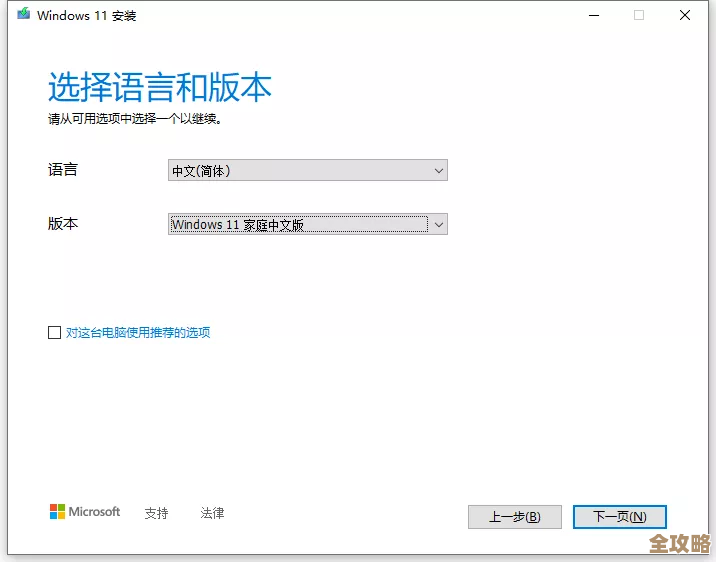
- 电脑从U盘启动后,在第一个安装界面选择语言和键盘布局,然后点击“下一步”。
- 不要点击“现在安装”,而是点击左下角的“修复计算机”。
- 之后你会看到熟悉的“选择一个选项”蓝色界面,此时你就可以选择“疑难解答”,然后使用“高级选项”中的工具,启动修复”(自动诊断和修复启动问题)、“命令提示符”(适合高级用户手动修复)或“重置此电脑”。
重要提示:定期备份是最后的防线 无论哪种恢复方法,都不能保证百分百成功或不丢失数据,根据众多IT专业人士的普遍建议,养成定期备份重要数据的习惯至关重要,你可以使用移动硬盘或云存储服务,将文档、照片等重要文件备份到电脑之外的地方,这样,即使最坏的情况发生,你的珍贵数据也是安全的。
通过以上由简到繁的步骤,大部分电脑系统故障都能得到有效解决,操作前请确保电脑接通电源,并对重要数据做好备份,然后从容地进行尝试。
本文由符海莹于2025-12-03发表在笙亿网络策划,如有疑问,请联系我们。
本文链接:https://haoid.cn/wenda/63823.html