电脑黑屏故障自救教程:从原因分析到快速解决全解析

电脑突然黑屏,但主机听起来还在呼呼作响,这大概是每个用电脑的人都可能遇到的糟心事儿,别急着抱去维修店花冤枉钱,很多时候问题并不复杂,我们自己就能搞定,下面我们就一步步来排查,从最简单的可能性开始,就像侦探破案一样,找到黑屏的“元凶”。
第一步:先别乱动,冷静观察
黑屏后,首先看看屏幕是完全不亮,还是亮了但显示“无信号”之类的字样,再听听主机的声音,风扇是不是在转?硬盘有没有工作的嗡嗡声?键盘上的大小写锁定灯按下去有反应吗?这些细节是判断问题方向的关键。
第二步:从“门外”查起——连接线缆与电源
这步最简单,也最常被忽略,根据太平洋电脑网等IT社区的经验,近三成的黑屏问题都出在这里。
- 检查显示器电源:确认显示器的电源指示灯是亮的吗?如果灭了,检查电源插座是否通电,显示器的电源线是否插紧,有时候可能就是不小心碰掉了线。
- 检查视频线:检查连接主机和显示器的视频线(通常是HDMI、DP或VGA线),两端都拔下来,重新插紧,如果条件允许,换一根好的线试试,可能是线材本身坏了。
- 检查主机电源:确保主机电源线插牢了,如果家里有排插,看看排插开关是否打开。
第三步:深入“案发现场”——主机内部硬件
如果线缆都没问题,那就要怀疑主机内部的硬件了。注意:操作前请务必断开主机电源!
- 内存条松动或氧化:这是导致黑屏非常常见的原因,尤其对于台式机,根据中关村在线的技术文章介绍,打开机箱侧板,找到内存条(长条形的电路板),按下两侧的卡扣把它拔出来,用一块干净的橡皮擦,轻轻擦拭金色的金属接触片(金手指),把可能产生的氧化层擦掉,然后重新对准插槽,用力按下去直到卡扣“咔哒”一声扣紧,可以尝试只插一条内存,或者换插槽试试。
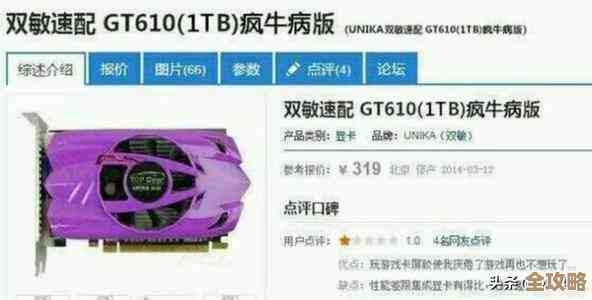
- 显卡问题:如果你有独立显卡,视频线是插在独立显卡上的,而不是主板上,同样,可以尝试把显卡拔下来,清洁金手指后重新插紧,如果你CPU自带核显,可以先把独立显卡拔掉,把视频线插到主板的视频接口上开机,如果能亮,问题就可能出在独立显卡或它的供电上。
- 清除CMOS:有时候BIOS设置错误也会导致黑屏,主板上有一个纽扣电池,把它取下来,等待一分钟再装回去,可以恢复BIOS的出厂设置,或者找到主板上标有“CLR_CMOS”的跳线针脚,用金属物短接几秒钟(具体方法请查阅主板说明书)。
第四步:倾听“报警声”与观察指示灯
如果以上操作后开机依然黑屏,但主机能通电,请仔细听有没有“嘀嘀”的报警声,或者观察主板上是否有Debug指示灯(通常标有CPU、DRAM、VGA、BOOT等字样),不同的报警声长短组合或常亮的Debug灯,都指向特定的故障硬件(比如长鸣可能是内存问题,一长两短可能是显卡问题),你可以根据主板说明书查询具体含义。
第五步:当硬件似乎都没问题时
如果经过上述排查,电脑偶尔能亮屏,或者你觉得硬件都没问题,那可能就要考虑软件或系统层面了。
- 外设干扰:拔掉所有不必要的外接设备,比如U盘、移动硬盘、打印机等,只保留显示器和键盘,再尝试开机,有时候某个外设故障会导致系统无法正常启动。
- 进入安全模式:如果你在黑屏前安装过新软件、驱动或更新,可能是兼容性问题,尝试在开机时连续按F8(Windows 7)或强制关机再开机2-3次(Windows 10/11)触发自动修复,然后选择“安全模式”启动,在安全模式下,可以尝试卸载最近安装的软件或显卡驱动。
- 显示器本身故障:虽然少见,但显示器内部故障也可能导致黑屏,你可以尝试将显示器连接到另一台正常的电脑(比如笔记本)上,看看是否能显示。
总结一下自救流程:
就是遵循 “由外到内、由简到繁” 的原则:检查线缆 → 清洁内存/显卡 → 清除CMOS → 听音识障/看灯识障 → 排除外设/进入安全模式。
大部分黑屏问题都能在前三步得到解决,如果所有这些方法都尝试过后问题依旧,那可能是主板、CPU或电源等核心硬件出现了物理损坏,这时再考虑送修也不迟,希望这个教程能帮你省下跑维修店的功夫,成功让你的电脑重见光明!
本文由盘雅霜于2025-12-03发表在笙亿网络策划,如有疑问,请联系我们。
本文链接:https://haoid.cn/wenda/63825.html