PS暂存盘空间告急?实用清理技巧助你释放存储空间

你是不是也遇到过这种情况?正用Photoshop(PS)热火朝天地修着图,或者进行一个复杂的操作时,突然屏幕上弹出一个刺眼的警告框:“暂存盘已满”,这个提示一出现,往往意味着你当前的工作可能无法保存,甚至导致PS程序卡死、崩溃,之前的心血可能白费,真是让人又急又气。
别担心,这个问题非常普遍,PS暂存盘就像是PS专用的一个“临时工作台”,当你处理图片时,尤其是大型文件或使用了多个图层、滤镜等复杂操作时,电脑的内存(RAM)可能不够用,这时,PS就会在硬盘上划出一块空间,用来临时存放这些多出来的计算数据,这块空间就是“暂存盘”,当这个“工作台”被塞得满满当当时,PS自然就“施展不开拳脚”了。
解决暂存盘空间告急的问题,我们需要从两个方向入手:一是立刻清理,解燃眉之急;二是调整设置和养成习惯,防患于未然。
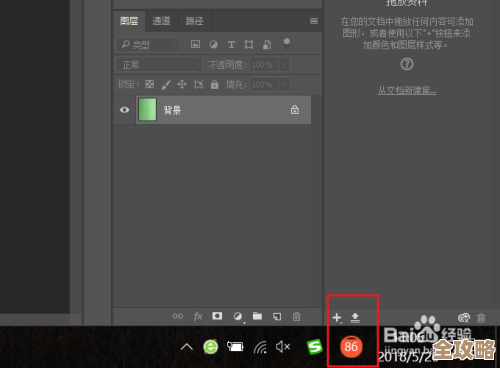
第一招:紧急清理,快速释放空间
当警告弹窗出现时,你最需要的是立刻腾出一些空间让PS继续工作。
-
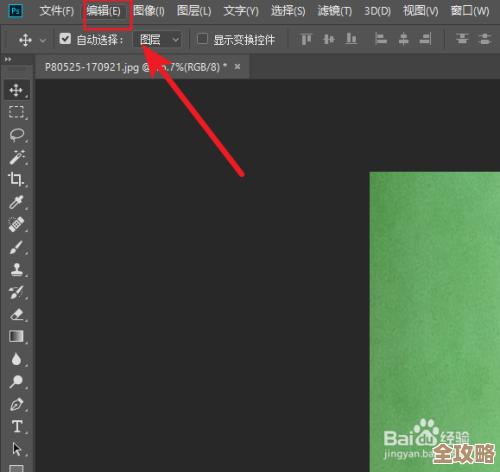
清空PS的“回收站”: 这是最直接、最快速的方法,在PS里,你的每一步删除操作(比如删除图层)并不是立刻永久清除,而是先放到PS内部的“回收站”里,你可以点击菜单栏的【编辑】->【清理】,你会看到几个选项:
- 还原:清除撤销历史记录,让你的操作不可回溯。
- 剪贴板:清除你复制的内容。
- 历史记录:清除当前文档的所有历史记录步骤。
- 全部:清理以上所有内容。 选择“全部”可以最快地释放出一部分暂存盘空间,需要注意的是,清理后你的操作将无法撤销,所以最好在确认当前步骤无误后进行。
-
关闭不必要的文档: 检查一下你是否同时打开了多个PSD文件?每一个打开的文档都在占用着暂存盘空间,果断关闭那些暂时用不着的文件,特别是体积巨大的PSD文件,能立刻为暂存盘减负。
第二招:调整设置,优化空间分配
如果清理之后很快又出现警告,或者你想从根本上解决问题,就需要调整PS的暂存盘设置。
- 设置多个暂存盘(非常有效):
默认情况下,PS只把你安装它的系统盘(通常是C盘)作为暂存盘,而C盘往往也是系统和其他软件的地盘,空间本身就紧张,我们可以让PS也能使用其他空闲容量大的硬盘作为暂存盘。
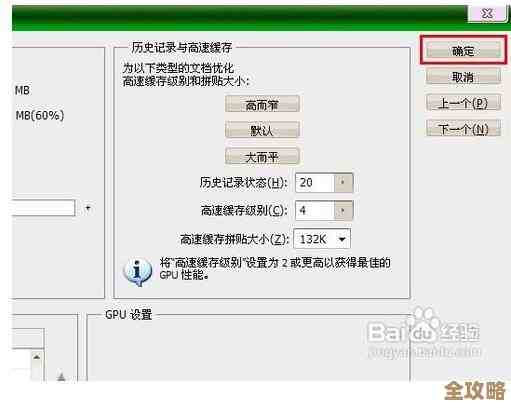
- 打开PS,点击【编辑】->【首选项】->【暂存盘】。
- 你会看到一个勾选框列表,显示了电脑上所有的硬盘分区。务必取消勾选空间紧张的盘符(比如C盘),然后勾选那些剩余空间充足的盘符(比如D盘、E盘等),你可以通过点击右侧的箭头调整优先级,将空间最大、速度最快的硬盘调到最上面。
- 完成后重启PS,设置才会生效,这个方法是解决暂存盘问题的核心技巧。
第三招:养成良好的使用习惯
除了临时补救和设置,好的习惯能让你远离警告。
-
定期清理系统磁盘: PS的暂存盘本质上是硬盘空间,保证硬盘有足够的剩余空间是基础,定期清理电脑的垃圾文件、卸载不用的软件、将大文件移出系统盘,为PS和其他程序创造一个宽敞的运行环境。
-
优化PSD文件本身:
- 合并图层: 对于已经确定不再需要单独修改的图层,可以将其合并,图层越多,文件越大,对暂存盘的压力也越大。
- 使用智能对象: 相反,对于可能需要反复调整大小的图片,将其转换为“智能对象”,可以避免多次缩放带来的图像质量损失和数据冗余。
- 减少不必要的图层效果: 一些复杂的图层样式(如大面积的外发光、阴影)也会增加文件负担,在保证效果的前提下适当优化。
-
增加物理内存(RAM): 如果条件允许,为电脑增加一根内存条是提升PS性能的“硬道理”,物理内存越大,PS需要借用硬盘当暂存盘的机会就越少,速度也会快得多,从根本上降低暂存盘满的风险,根据Adobe官方建议和一般设计师的经验,处理大型图片或进行多图层合成时,16GB内存是较为流畅的起点,32GB或以上则会更从容。
面对“暂存盘已满”的警告,不要慌张,首先尝试使用【编辑】->【清理】功能救急,然后务必去首选项里设置多个暂存盘作为长远之计,再配合良好的文件管理和磁盘清理习惯,你就能告别这个烦人的提示,让PS运行得更顺畅。 参考综合了Adobe官方支持社区常见问题解答、摄影师及设计师社群的普遍经验分享)
本文由畅苗于2025-12-03发表在笙亿网络策划,如有疑问,请联系我们。
本文链接:https://haoid.cn/wenda/63830.html