电脑黑屏但鼠标能动?教你快速排查与解决所有问题!

你有没有遇到过这种情况?正用电脑忙着工作或者追剧,突然一下,屏幕就全黑了,什么都看不见了,心里咯噔一下,以为电脑彻底坏掉了,但是仔细一看,咦?鼠标指针居然还能在黑色的屏幕上正常移动!这种“电脑黑屏但鼠标能动”的问题其实挺常见的,别急着抱去维修店花冤枉钱,很多时候我们自己动动手就能解决,下面我就把可能导致这个问题的原因和对应的解决办法,按照从简单到复杂的顺序给你捋一遍,你跟着一步步来试试看。
我们要明白为什么鼠标能动屏幕却黑了,这通常说明你的电脑主机本身是正常工作的,操作系统也基本在后台运行,只是显示输出的某个环节“卡住”了,问题可能出在软件冲突、系统进程卡死、或者显示器设置等方面。
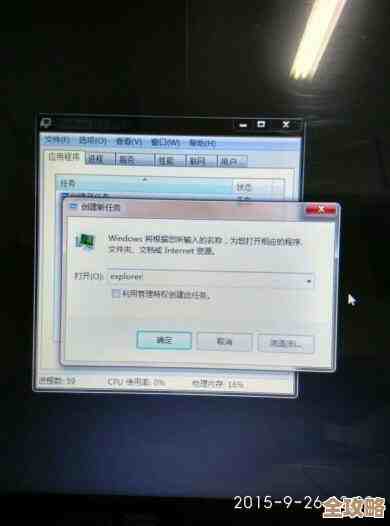
第一步:尝试“唤醒”显示器与重启资源管理器
这是最简单也最应该先试的方法,有时候系统只是暂时性的“发呆”。

- 尝试唤醒:随手按一下键盘上的空格键或者“Esc”键,有时候电脑可能因为误操作进入了休眠或睡眠状态,但唤醒信号没被正确识别,按一下键可能就唤醒了。
- 重启Windows资源管理器:这是解决很多界面卡死问题的万能钥匙,既然鼠标能动,你可以这样操作:
- 同时按下
Ctrl + Alt + Delete键,会弹出一个蓝色背景的菜单。 - 用鼠标选择“任务管理器”。
- 如果任务管理器窗口成功弹出,在“进程”选项卡里,找到名为“Windows资源管理器”的进程。
- 用鼠标右键点击它,然后选择“重新启动”。
- 稍等几秒钟,你会发现任务栏和桌面图标可能会消失又重新加载,黑屏问题很可能就这样解决了!
- 同时按下
第二步:检查连接线与显示器输入源
如果软件层面的简单操作没用,我们就要看看是不是硬件连接出了问题。

- 检查视频线:确认连接电脑主机和显示器的视频线(比如HDMI线、DP线或者VGA线)两端都插紧了,最好拔下来再重新插一遍,确保接触良好。
- 检查显示器输入源:现在很多显示器有多个接口,比如可以同时接一台电脑和一个游戏机,你需要确认显示器当前选择的信号源是正确的,在黑屏的情况下,你可以直接按显示器机身上的物理按钮(通常是标着“Source”或“输入”的按钮),通过显示器的菜单切换一下输入源,比如从HDMI1切换到HDMI2,然后再切回来,有时候显示器可能会“犯糊涂”,认错了信号来源。
第三步:进入安全模式排查问题
如果前面两步都失败了,那问题可能稍微复杂点,比如是最近安装的软件、驱动程序或者系统更新导致的冲突,我们可以尝试进入安全模式,这个模式下Windows只会加载最核心的驱动和程序,能帮我们判断问题所在。
- 如何进入安全模式:在黑屏可移动鼠标的状态下,我们可以强制重启电脑来触发高级启动选项,方法是:长按电脑的电源按钮直到电脑完全关闭,然后再按一下电源键开机,等到Windows的加载图标(比如几个小点转圈)出现时,再次长按电源键强制关机,重复这个“开机→看到Windows标志→强制关机”的过程大概两到三次,第四次正常开机时,系统就会自动进入“自动修复”界面。
- 在修复界面选择:在“自动修复”界面,点击“高级选项”。
- 选择疑难解答:然后选择“疑难解答”。
- 选择高级选项:再选择“高级选项”。
- 启动设置:点击“启动设置”。
- 重启并启用安全模式:最后点击“重启”,电脑重启后会出现一个选项列表,按键盘上的数字“4”或者F4键,就可以启用安全模式了。
- 在安全模式下做什么:
- 如果安全模式下显示正常,那就说明是某个驱动程序、自启动软件或最近的系统更新惹的祸。
- 你可以尝试卸载最近安装的软件或回滚显卡驱动程序(在设备管理器中找到显示适配器,右键点击显卡,选择“属性”,在“驱动程序”选项卡里选择“回退驱动程序”)。
- 也可以运行一下系统自带的杀毒软件进行全盘扫描,或者使用“sfc /scannow”命令修复系统文件(在开始菜单搜索“cmd”,以管理员身份运行,然后输入命令并按回车)。
第四步:考虑硬件问题
如果连安全模式都还是黑屏,或者鼠标能动但无法进行任何操作,那么硬件问题的可能性就增大了,但这也是最后才需要考虑的。
- 显卡问题:如果是独立显卡,可以尝试将视频线从独显上拔下来,插到主板的集成显卡接口上(如果你的CPU带核显的话),看看是否能正常显示,如果能,那很可能是独立显卡或它的驱动出了故障。
- 内存条松动:可以尝试关机断电后,打开机箱侧板,把内存条拔下来,用橡皮擦轻轻擦拭金手指部分,然后再重新插紧,有时候接触不良会导致各种奇怪的故障。
- 电源供电不足:如果电源老化或功率不足,也可能导致显卡等硬件工作不稳定,从而引发黑屏。
就是排查“电脑黑屏但鼠标能动”问题的基本思路,绝大多数情况下,问题都能在前三步得到解决,遇到问题别慌张,从最简单的可能性开始逐一排除,这样既能节省时间,也能避免不必要的花费。
本文由黎家于2025-12-03发表在笙亿网络策划,如有疑问,请联系我们。
本文链接:https://haoid.cn/wenda/63847.html