Windows 11系统恢复设置详细操作教程

Windows 11系统恢复设置详细操作教程
当你感觉电脑运行变慢、出现频繁错误,或者想要将系统彻底还原到初始状态时,Windows 11内置的恢复工具就能帮上大忙,下面将详细介绍几种主要的恢复方法,你可以根据自己的情况选择最适合的一种。
最简单快捷的方法:重置此电脑
这是最常用也是最先应该尝试的恢复功能,它就像给你的电脑进行一次“大扫除”,有两个选项供你选择。

-
操作路径:
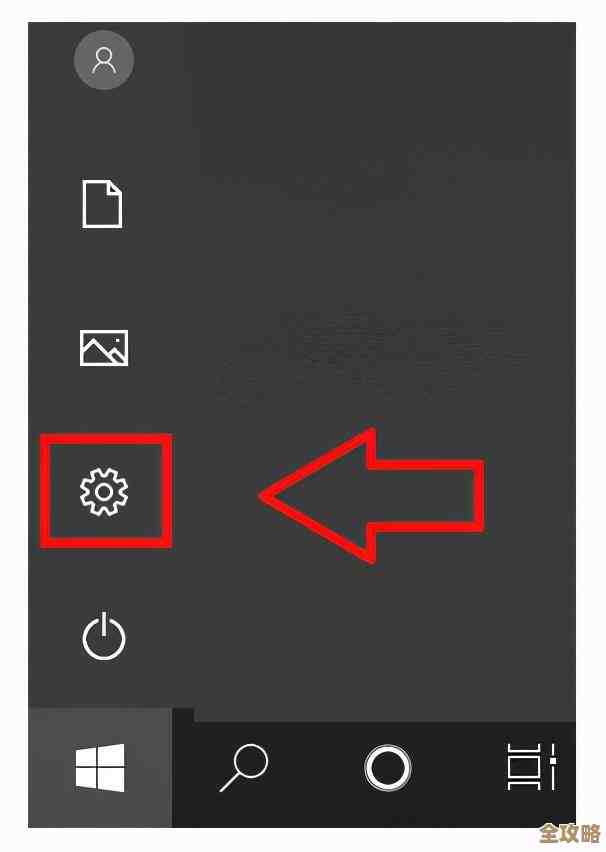
- 点击屏幕左下角的“开始”按钮,或者直接按键盘上的Windows键。
- 选择“设置”(那个像齿轮一样的图标)。
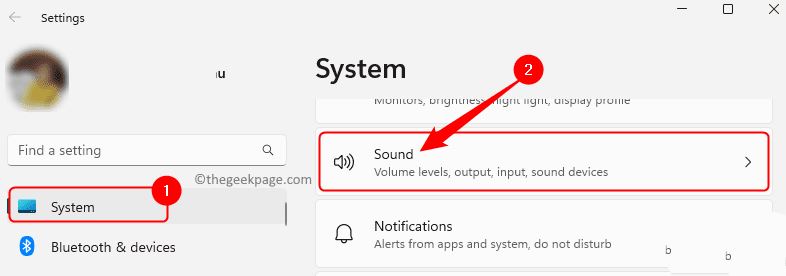
- 在设置窗口中,找到并点击左侧的“系统”菜单,然后滚动到最下方,点击“恢复”。
- 在“恢复选项”下,你会看到“重置此电脑”,点击旁边的“初始化电脑”按钮。
-
两种重置模式(根据微软官方支持文档“在 Windows 中恢复、重置或重新安装”的说明):
- 保留我的文件:这个选项会移除你安装的所有应用程序和驱动程序(比如你后来装的办公软件、游戏等),也会删除对系统设置所做的任何更改,它会保留你个人存储在“桌面”、“文档”、“图片”等文件夹里的文件,如果你的问题是软件冲突或系统设置混乱,想保留个人数据,请选这个。
- 删除所有内容:这个选项会清除C盘(系统盘)上的所有内容,包括你的个人文件、安装的应用和设置,相当于让电脑回到刚开机时的状态,非常彻底,在你准备卖掉电脑、送给别人,或者想要一个绝对干净的开始之前,请务必使用这个选项。重要提示:选择此选项前,请一定确保你已经将重要的文件备份到移动硬盘、U盘或云盘里。
选择模式后,系统还会询问你是从“本地重新安装”还是“云下载”,通常选择“本地重新安装”更快,如果本地文件损坏,再尝试“云下载”(此操作需要联网),之后按照屏幕提示一步步操作即可,电脑会自动重启并完成重置。

使用系统还原点恢复
这个方法好比是“时间倒流”,如果你在出问题之前创建过“还原点”,那么系统还原可以将你的电脑系统文件、设置和程序状态退回到那个时间点,而不会影响你的个人文件(如文档、邮件、照片)。
- 操作路径:
- 同样打开“设置” > “系统” > “恢复”。
- 在“高级启动”旁边,点击“立即重新启动”按钮,电脑会重启并进入一个蓝色背景的选项界面。
- 或者,更直接的方法是:在任务栏的搜索框里输入“创建还原点”,然后点击打开的“系统属性”窗口。
- 在这个窗口中,点击“系统还原”按钮,然后按照向导操作,你可以看到可用的还原点列表(如果之前有创建的话),选择一个问题发生之前的日期,然后跟着提示完成恢复。
需要注意的是,系统还原功能默认可能未开启,或者你没有手动创建过还原点,那么这个列表可能是空的,为了防患于未然,你可以回到“系统属性”窗口,先配置系统保护并为C盘启用保护,然后手动“创建”一个还原点,并给它起个容易识别的名字(安装某软件前”)。
通过安装介质进行高级恢复
如果电脑严重到无法正常启动进入系统,连“重置此电脑”都无法操作时,你就需要借助外部工具了。
-
准备工作:你需要在一台能正常使用的电脑上,准备一个容量至少8GB的U盘,然后访问微软官方网站(来源:Microsoft软件下载网站),下载“Windows 11安装介质创建工具”,运行这个工具,按照提示将U盘制作成Windows 11安装盘。
-
操作步骤:
- 将制作好的安装U盘插入出问题的电脑。
- 重启电脑,并在开机时连续按特定的键(通常是F2、F12、Delete或Esc,具体因电脑品牌而异)进入BIOS/UEFI设置界面,将启动顺序设置为优先从U盘启动。
- 电脑从U盘启动后,会进入Windows安装界面,选择语言和键盘布局后,点击“下一步”。
- 在出现的界面上,不要点击“现在安装”,而是点击左下角的“修复计算机”。
- 这会带你进入和前面提到的“高级启动”类似的蓝色界面,你可以选择“疑难解答” > “高级选项”。
- 在高级选项中,你会有更多选择:
- 继续:退出并继续启动Windows,如果只是想检查一下。
- 使用其他操作系统:如果电脑装有多系统。
- 启动修复:让系统自动诊断和修复启动问题,可以首先尝试。
- 命令提示符:适合懂一些命令行操作的高级用户。
- 卸载更新:如果问题是安装某个系统更新后出现的,可以尝试卸载它。
- 系统映像恢复:如果你之前使用Windows备份功能创建过整个系统的映像备份,可以在这里恢复。
- 系统还原:和之前在系统内操作的功能一样,只是在这里进行。
- 重置此电脑:这正是在系统无法进入时,执行第一种方法的途径。
总结一下,对于大多数普通用户,优先尝试在系统能进入时使用“重置此电脑”功能,如果问题刚出现且你有还原点,系统还原是更精准的选择,当系统完全无法启动时,才需要使用安装U盘进入高级恢复环境,无论哪种方法,操作前备份重要数据都是最关键的一步。
本文由歧云亭于2025-12-03发表在笙亿网络策划,如有疑问,请联系我们。
本文链接:https://haoid.cn/wenda/63858.html