联想小新Win11账户名称修改指南:详细步骤解析

(引用来源:联想官方知识库、微软官方支持文档)
需要明确一点,在Windows 11系统中,修改账户名称可能会涉及到两个不同的地方:一个是你的“本地账户名称”,也就是显示在登录屏幕、开始菜单以及C:\用户文件夹下的那个名字;另一个是你的“微软账户名称”,这是你用来登录Microsoft服务的全名,很多人混淆这两者,所以我们会分别详细说明,本指南将重点放在更常见的本地账户名称修改上,因为联想小新预装的Windows 11家庭版通常强制使用微软账户登录,但系统内依然会创建一个本地账户配置文件。
重要警告:在开始任何操作之前,请务必创建一个系统还原点或备份重要数据,错误地修改注册表或用户文件夹名称可能导致软件无法启动或个人文件访问问题。
第一部分:修改本地账户的显示名称(不修改用户文件夹名)
这种方法是最安全、最简单的,它只改变你在登录界面和开始菜单上看到的名称,而不会动到你C盘里那个以你名字命名的文件夹,这对于大多数用户来说已经足够了。
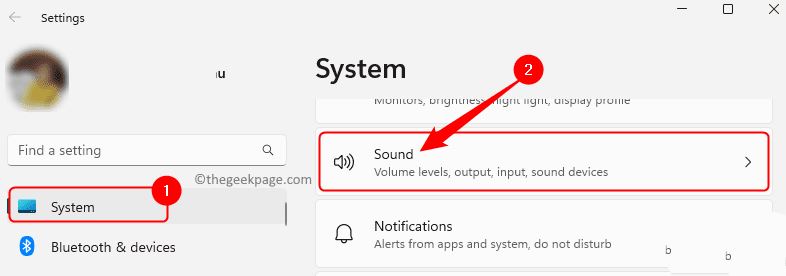
步骤1:打开设置,你可以通过点击开始菜单,然后选择左侧的“设置”齿轮图标,或者直接按键盘上的 Windows + I 键。
步骤2:在设置窗口中,点击左侧栏的“账户”,然后在右侧选择“你的信息”。
步骤3:这里你会看到你的账户信息,如果你使用的是微软账户登录,你会看到“使用Microsoft账户登录”的字样,在这个选项下方,请寻找并点击“使用本地账户登录”旁边的“改用本地账户登录”按钮,系统会要求你验证当前的微软账户密码,并为你新创建的本地账户设置一个密码(可以和你微软账户密码相同,也可以不同),这个过程不会删除你的微软账户,只是暂时切换登录方式以便于修改本地资料。
步骤4:成功切换到本地账户后,回到“设置”>“账户”>“你的信息”页面,你会看到一个“管理我的账户”的选项,但我们需要的是另一个地方,请点击左侧栏的“其他用户”。
步骤5:在“其他用户”设置页面,找到你的账户(现在应该显示为本地账户),点击它展开选项,然后选择“更改账户名称”。
步骤6:在弹出的窗口中,输入你想要的新名称,然后点击“确定”,这个新名称会立刻生效,你可以在开始菜单上看到变化。
步骤7:修改完成后,为了重新关联你的微软账户以享受云同步等服务,建议你再回到“设置”>“账户”>“你的信息”,点击“改用Microsoft账户登录”,重新登录你的微软账户即可,你的本地显示名称已经修改,但微软账户的名称保持不变(下一部分会讲如何改微软账户名)。
第二部分:修改微软账户的显示名称
如果你希望更改的是与你的Outlook邮箱、OneDrive等服务关联的姓名,那么你需要修改的是微软账户本身。
步骤1:同样打开“设置”>“账户”>“你的信息”,确保你现在是使用Microsoft账户登录的状态。

步骤2:点击账户名称下方的“管理我的Microsoft账户”,系统会默认打开你的浏览器并跳转到微软的账户管理页面,可能需要你再次登录确认。
步骤3:在微软账户管理页面的顶部,你会看到你的姓名和头像,直接点击你的姓名。
步骤4:点击后,会进入编辑信息的页面,你可以修改“姓”和“名”,输入你想要的新姓氏和名字。
步骤5:修改完毕后,点击页面底部的“保存”按钮,这个更改会同步到所有使用此微软账户的设备和服务上,包括你的联想小新电脑,在电脑上,你可能需要注销再重新登录,或者等待一段时间,才能在开始菜单等处看到更新后的名称。
第三部分:高级操作——修改本地用户文件夹名称(风险较高,谨慎操作)
你可能希望一劳永逸地将C:\Users目录下的那个文件夹名也改掉,这需要更多的步骤,且存在风险。
(引用来源:微软社区技术专家建议)
步骤1:使用另一个拥有管理员权限的账户登录系统,如果你只有一个账户,需要先启用系统内置的Administrator超级管理员账户,具体方法是:在开始菜单搜索“cmd”或“命令提示符”,右键点击它,选择“以管理员身份运行”,在弹出的黑色窗口中,输入 net user administrator /active:yes 然后回车,完成后,注销当前账户,在登录界面选择“Administrator”登录。

步骤2:以Administrator身份登录后,打开文件资源管理器,进入C:\Users目录,找到你想要重命名的那个旧用户文件夹,右键点击它,选择“重命名”,然后输入新的文件夹名称。
步骤3:接下来需要修改注册表,告诉系统新的文件夹路径,按 Windows + R 键,输入 regedit 打开注册表编辑器。
步骤4:导航到以下路径(非常关键,不要出错):
HKEY_LOCAL_MACHINE\SOFTWARE\Microsoft\Windows NT\CurrentVersion\ProfileList
步骤5:在ProfileList下,你会看到几个以“S-1-5-21”开长的子文件夹,逐个点击这些子文件夹,查看右侧窗格中“ProfileImagePath”的值,找到指向你旧文件夹路径的那一个(C:\Users\旧名称)。
步骤6:双击这个“ProfileImagePath”,将路径中的旧文件夹名修改为新的文件夹名,然后点击“确定”。
步骤7:关闭注册表编辑器,注销Administrator账户,重新用你修改过的账户登录,如果一切顺利,你应该能正常登录,并且用户文件夹名称已经改变。
步骤8:记得再次以管理员身份运行命令提示符,输入 net user administrator /active:no 来禁用超级管理员账户,以保证系统安全。
总结与提醒
对于绝大多数联想小新用户来说,只需要进行第一部分的操作来修改本地显示名称就足够了,这是最安全无痛的方式,如果你想同步更改在线身份,再进行第二部分的操作,而第三部分的操作非常不建议普通用户尝试,除非你有非常强烈的需求并且做好了数据备份和承担风险的准备,如果在修改过程中遇到任何问题,最稳妥的方法是使用系统还原点恢复到操作之前的状态。
本文由黎家于2025-12-03发表在笙亿网络策划,如有疑问,请联系我们。
本文链接:https://haoid.cn/wenda/63861.html