掌握iPhone铃声自定义技巧:详细步骤与个性化指南

想给自己的iPhone换上一个与众不同的铃声,但觉得只能用系统自带的或者从iTunes Store购买太没个性了?利用苹果自带的“库乐队”App,你可以轻松将任何你喜欢的音乐片段变成专属铃声,这个过程虽然步骤稍多,但一旦掌握,你就会发现它非常直接,下面就是详细的步骤指南。
第一步:准备工作——选择你的音乐
你需要找到铃声的素材,音乐可以来自两个主要地方(根据苹果官方支持文档的说明):
- Apple Music或iTunes Store购买的音乐:如果你订阅了Apple Music或者曾经在iTunes上购买过歌曲,你可以直接使用这些歌曲。
- 你自己拥有的音频文件:比如用手机录制的语音、从其他渠道下载的MP3文件等,你需要先将这些文件存放到iPhone的“文件”App中。
小贴士:铃声的长度限制在30秒以内,所以最好提前想好要用歌曲的哪一段高潮部分。
第二步:将音乐导入“库乐队”
这是最关键的一步,你需要确保你的iPhone上已经安装了名为“库乐队”的App,这是苹果自家出品的音乐创作工具,也是制作铃声的“桥梁”。
-
如果你使用Apple Music或iTunes歌曲:
- 打开“音乐”App,找到你想要制作铃声的歌曲。
- 点击歌曲右边的“...”更多按钮,在弹出的菜单中,选择“共享”,然后点击“铃声”,如果没看到“铃声”选项,可以尝试先将其添加到你的资料库。
- 选择后,系统会自动跳转到“库乐队”App,并创建一个新的录音机轨道,你选择的歌曲会自动出现在轨道上。
-
如果你使用自己的音频文件:
- 确保音频文件保存在“文件”App中。
- 打开“库乐队”App,新建一个项目,建议选择“录音机”轨道类型,因为它最简单。
- 点击屏幕左上角的“循环”按钮(看起来像三个循环的圆圈)。
- 在打开的音频浏览器中,点击顶部的“文件”标签页,然后找到并浏览你的“文件”App。
- 长按你想要的音频文件,将其拖拽到下方的音轨时间轴上。
第三步:剪辑你的铃声(调整起点和长度)
音乐已经出现在库乐队的音轨上了。
- 点击音轨上的歌曲片段,使其被选中。
- 点击屏幕上方的“剪刀”图标,进入编辑模式。
- 你会看到音频波形上方有一个黄色的边框框,这个框决定了哪些部分会被导出为铃声,你可以通过拖动框的左右边缘,来精确选择你想要的那30秒片段,屏幕顶部会显示具体的时间点,方便你控制长度。
- 确保长度合适后,点击左上角的“我的歌曲”返回项目界面。
第四步:将剪辑好的片段导出为铃声
- 回到项目界面后,长按你刚刚编辑好的那个歌曲片段(它现在显示为一个方块)。
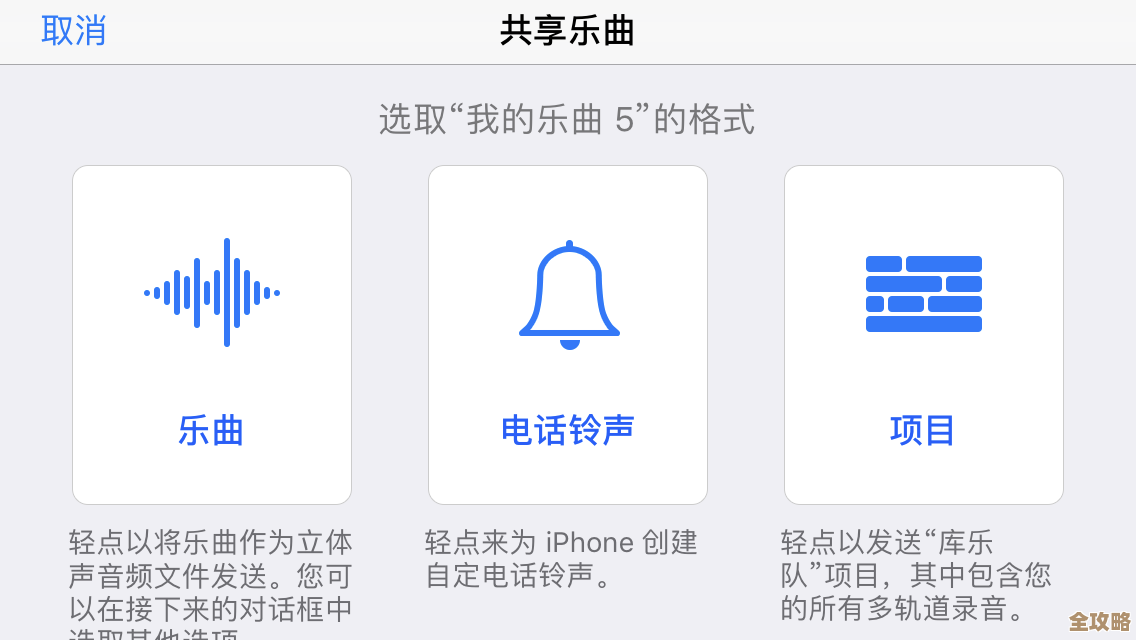
- 在弹出的菜单中,选择“共享”。
- 然后点击“电话铃声”。
- 系统会弹出一个窗口,你可以为你的新铃声输入一个名字(我最爱的副歌”),然后点击右上角的“导出”。
第五步:设置你的新铃声
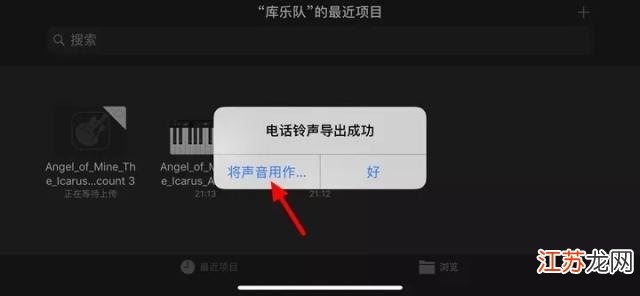
导出成功后,系统会提示你“电话铃声导出成功”,你会有两个选择:
- 设为标准铃声:这将直接把新铃声设置为所有来电的默认铃声。
- 设为标准短信铃声:这将设置为短信提示音。
- 如果你想为特定联系人设置这个铃声,或者暂时不想更改默认铃声,可以点击“好”退出,之后,你可以随时进入“设置”->“声音与触感”->“电话铃声”或“短信铃声”中,在列表的最上方找到你刚刚制作的铃声并选择它。
个性化进阶技巧
- 制作淡入淡出效果:在库乐队剪辑时(第三步),点击音轨后,不要点剪刀,而是点击左上角的“设置”图标(像齿轮那个),里面可以找到“淡入”和“淡出”的选项,可以让铃声开始和结束更自然。
- 使用录音功能:你甚至可以用库乐队直接录制一段自己的声音(比如家人的祝福、宠物的叫声)作为铃声,操作步骤类似。
- 控制音量:在音轨上,有一条横线可以上下拖动,用来调整该段音频的音量大小,避免铃声过于刺耳。
整个过程的核心就是利用“库乐队”这个桥梁,将普通的音频文件转换成iOS系统能够识别的铃声格式(.m4r),多尝试几次,你就会非常熟练,彻底告别千篇一律的默认铃声,让你的iPhone来电充满个性。
本文由革姣丽于2025-12-07发表在笙亿网络策划,如有疑问,请联系我们。
本文链接:https://haoid.cn/wenda/66573.html