Windows 11系统软件彻底卸载与清理操作指南

根据微软官方支持文档和普遍的用户实践经验,彻底卸载Windows 11中的软件并清理残留文件,远不止在开始菜单里点一下“卸载”那么简单,很多软件在卸载后会在系统中留下注册表项、临时文件、配置文件等,这些残留不仅占用磁盘空间,有时还会影响新版本软件的安装或导致系统运行缓慢,以下是一套详细的操作步骤,帮助你尽可能彻底地清理软件。
第一步:使用系统自带的卸载功能
这是最基础也是最推荐首先尝试的方法,因为它最安全,根据微软官方支持文档“在Windows中卸载或删除应用和程序”的说明,操作如下:
- 点击屏幕左下角的“开始”按钮或按键盘上的Windows键。
- 直接输入“添加或删除程序”并打开最佳匹配结果,或者,你也可以通过“设置” > “应用” > “已安装的应用”进入。
- 你会看到一个所有已安装应用的列表,在这个列表中找到你想要卸载的软件,你可以使用右上角的搜索框快速查找。
- 点击目标软件右侧的三个点(...),然后选择“卸载”,如果系统弹出用户账户控制(UAC)窗口,点击“是”确认。
- 通常会启动该软件自带的卸载程序,请按照屏幕上的提示完成卸载向导,注意,有些卸载程序会提供“自动”和“自定义”选项,如果可能,选择“自定义”或“高级”模式,看看是否有清理用户数据或配置文件的选项。
第二步:使用专业的卸载工具
系统自带的卸载功能虽然方便,但正如前面所说,它无法清除所有残留,这时,使用专业的第三方卸载工具是更彻底的选择,这类工具在运行软件自带的卸载程序后,会自动扫描并清理残留的文件和注册表项,根据众多科技媒体如PCWorld和How-To Geek的评测与推荐,以下几款是广受好评的选择:
- Revo Uninstaller:这是最著名的工具之一,它的“强制卸载”模式可以处理那些无法通过正常方式卸载的顽固软件,而其“猎人模式”允许你直接拖拽一个正在运行的程序图标来进行卸载,非常直观。
- Geek Uninstaller:一个轻量级、免费且界面简洁的工具,它的功能非常专注,就是在卸载程序后自动扫描残留,清理效果很好,适合追求简单高效的用户。
- IObit Uninstaller:功能非常全面,除了基本的卸载和残留清理,还集成了浏览器插件清理、顽固文件清理等附加功能,提供了更一站式的问题解决体验。
使用这些工具的方法大同小异:安装并运行工具,在软件列表中找到目标程序,选择“卸载”,工具会先调用程序自带的卸载流程,待其完成后,会自动启动残留扫描,然后你只需确认删除扫描到的所有残留项即可。
第三步:手动清理残留文件和文件夹
即使用了专业工具,有时一些非常隐蔽的文件夹可能仍然存在,如果你希望做到极致,可以尝试手动检查以下几个常见位置,删除与已卸载软件相关的文件夹。注意:手动操作有风险,请务必确认文件夹名称与已卸载软件相关,不确定的不要删除。
- 程序数据文件夹:打开文件资源管理器,在地址栏输入
%ProgramData%并回车,这个目录下通常存放着一些应用程序的公共数据,可能会留下相关文件夹。 - 用户应用程序数据文件夹:在地址栏输入
%AppData%并回车,这会带你到当前用户的AppData\Roaming目录,这里存放着用户的个人配置和数据,是软件残留的“重灾区”,同样,再进入上一级目录,检查Local和LocalLow文件夹。 - 程序安装目录:检查软件原本的安装目录是否还在,通常是
C:\Program Files或C:\Program Files (x86),如果卸载后文件夹还在且里面是空的或你认为重要的数据已备份,可以将其删除。
第四步:清理注册表(高级操作,需谨慎)
注册表是Windows的核心数据库,软件会在其中存放大量设置,不正确的修改可能导致系统不稳定。强烈建议在进行此步骤前,使用系统自带的“创建还原点”功能备份系统,或导出要删除的注册表项作为备份。
- 按
Win + R键,输入regedit并回车,打开注册表编辑器。 - 在顶部的地址栏,你可以尝试搜索已卸载软件的名称、开发商名称或其英文名称,常见的查找位置包括
HKEY_CURRENT_USER\Software和HKEY_LOCAL_MACHINE\SOFTWARE。 - 找到与已卸载软件明确相关的键值后,右键点击选择“删除”。
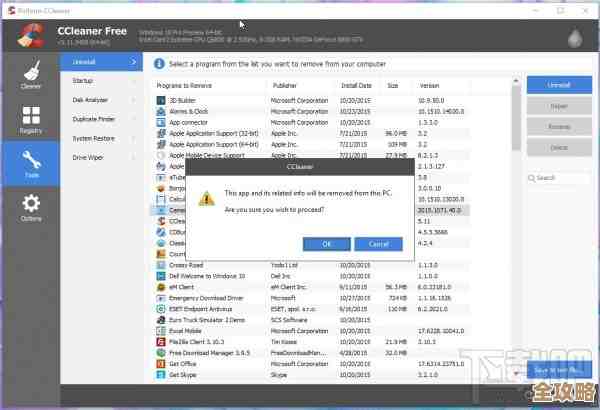
重要提示: 对于大多数用户,我们更推荐使用第二步中的专业卸载工具或像CCleaner这样的注册表清理工具来执行这一步,因为它们更安全,能减少误删系统关键项的风险。
第五步:重启系统
完成所有清理操作后,重启电脑,这可以确保任何被锁定的文件被释放,并使所有系统更改生效。
通过以上这一套组合拳,从标准卸载到深度清理,你就能最大限度地确保一个软件被干净彻底地从你的Windows 11系统中移除,释放磁盘空间,保持系统整洁。
本文由盘雅霜于2025-12-07发表在笙亿网络策划,如有疑问,请联系我们。
本文链接:https://haoid.cn/wenda/66582.html