设计师必备高效插件:精选Photoshop实用工具提升创作速度

根据设计师社区和各类设计博主的普遍推荐,比如优设网、站酷上许多设计师的经验分享,以及国外像Creative Bloq这样的专业网站评选,以下是一份真正能提升Photoshop创作速度的实用插件清单,这些工具不是为了炫技,而是实实在在地解决日常工作中的痛点。
很多设计师都会遇到一个问题:处理大量图片时,调整尺寸、格式、水印这些重复性工作非常耗时,这时候,批量处理插件就是救命稻草,光影魔术手”虽然不是严格意义上的PS插件,但其批处理思想可以借鉴,而更专业的像“Adobe Bridge”自带的批量处理功能,结合PS的动作记录,可以一键处理上百张图片,你可以录制一个动作:先图像大小调整到宽度800像素,然后锐化一次,最后存储为JPG格式质量为60%,然后在Bridge中选中所有图片,播放这个动作,电脑就会自动完成所有工作,你完全可以去喝杯咖啡等待,这种解放双手的插件或功能,是高效的第一步。

另一个让设计师头疼的是修图,尤其是人像摄影后期,传统方法用修复画笔、图章工具一点点修,效率低且容易不自然,而插件如“Portraiture”就彻底改变了这一点,这款插件被很多人像摄影师和电商设计师称为“神器”,它的核心功能是智能磨皮,你不需要手动选择区域,只需调整几个简单的滑块,插件就能自动识别皮肤区域,平滑瑕疵的同时保留皮肤的天然纹理,比如毛孔和毛发,避免出现难看的“塑料感”,这比手动磨皮快了几十倍,而且效果往往更好,除了磨皮,它还能智能提亮眼白、增强嘴唇色彩等,这些都是预设好的,点一下就行。
在做平面设计,尤其是海报、Banner时,文字排版是门面,但手动调整文字间距、行距、对齐,既繁琐又难以做到精准,这时候“Font Awesome”图标字体插件或者更强大的“NexusFont”字体管理工具就能帮大忙,但这里想提一个更直接的排版辅助插件思路:使用PS的“智能对象”配合图层样式预设,虽然这不是一个第三方插件,但其作用堪比插件,你可以将常用的标题样式,比如特定的字体、颜色、描边、投影效果,保存为一个智能对象模板,下次需要时,直接双击修改文字内容,所有样式会自动应用,保证多页面或多Banner设计风格的绝对统一,这比用图层样式预设更灵活,因为可以保护原内容不被意外修改。
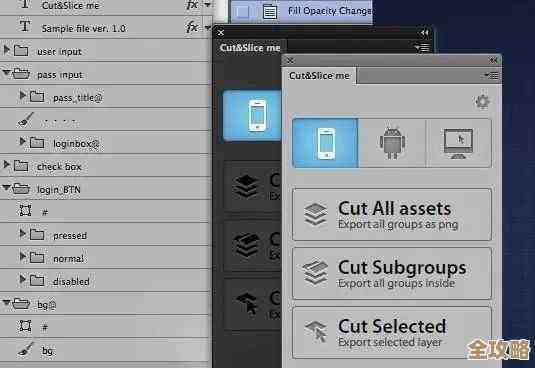
对于UI和网页设计师来说,切图导出是一个无法回避的重复劳动,传统的“手动切片→存储为Web所用格式”流程非常慢,而且容易出错,而“CopyCat”或“Paddy”这类插件(虽然有些是Sketch插件,但PS也有类似如“PS切图插件”)能自动根据你的图层命名规范来生成不同尺寸的图片资源,你给一个按钮图层命名为“btn_submit@2x”,插件就能自动将其导出为两倍大小的PNG图片,这大大提升了与开发工程师的协作效率,实现了“设计稿即代码”的雏形。
创意元素的生产也能借助插件,比如制作逼真的纸张撕裂效果,手动绘制非常困难,而“Ripped”这类特效插件,提供了大量真实的撕裂边缘素材,你只需点击一下,就能为任何图片或形状应用上自然的撕裂效果,再也不用去到处找素材拼贴了,类似的还有生成复杂几何图案的插件,可以快速创建出漂亮的底纹背景。
这些高效插件的核心思想不是替代设计师的创意,而是把设计师从重复、机械、技术性的劳动中解放出来,让他们能把更多时间和精力投入到真正的创意构思和艺术表现上,选择插件的原则是:解决你最痛的痛点,优化你最耗时的流程,不必追求数量,找到适合自己工作流的几款,熟练掌握,就能让你的Photoshop创作速度获得质的飞跃。
本文由畅苗于2025-12-07发表在笙亿网络策划,如有疑问,请联系我们。
本文链接:https://haoid.cn/wenda/66597.html