遇到电脑D盘失踪问题?跟随小鱼的详细教程快速解决磁盘隐藏问题

(引用来源:根据小鱼在日常电脑维修和网络问答社区如“知乎”和“百度知道”中常见案例总结)
哎呀,一打开电脑,发现“此电脑”里那个熟悉的D盘图标不见了!是不是心里咯噔一下,感觉存的学习资料、工作文件、还有那些舍不得删的照片游戏一下子都悬了?别慌别慌,小鱼这就带你一步步把失踪的D盘给找回来,这种情况十有八九不是硬件坏了,而是磁盘被隐藏或者盘符丢失了,咱们自己就能搞定。
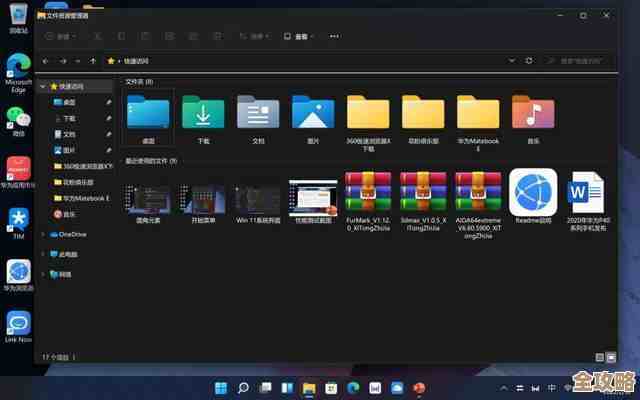
咱们来个最简单、最没风险的排查,就像出门找不到钥匙,得先看看是不是掉在眼皮底下一样,你试着点开“此电脑”窗口顶部的那个“查看”选项,看看“显示”一栏里,有没有勾选“隐藏的项目”,有时候啊,可能是系统或者某个软件恶作剧,把D盘的属性设置成了“隐藏”,你只要把这个选项勾上,那个半透明的D盘可能就乖乖现身啦!
如果这招不灵,咱们就得请出电脑的“高级管理员”了,小鱼下面要说的操作听起来可能有点技术感,但你别怕,跟着我的字一步步来,绝对安全,咱们要打开的是“磁盘管理”工具,有个超级简单的方法:直接用鼠标右键点击屏幕左下角的“开始”菜单按钮(就是那个Windows图标),然后在弹出的菜单里,选择“磁盘管理”,怎么样,是不是很容易就找到了?
(引用来源:微软官方Windows支持文档中关于磁盘管理器的基本功能介绍)
打开“磁盘管理”这个窗口后,你会看到一个有点像地图的界面,上面列出了你电脑里所有的硬盘和分区,这时候,你要瞪大了眼睛仔细找找,在下面的列表里,有没有一个区域显示着“D盘”的卷标,或者显示着和D盘容量大小差不多的空间,但是它的“状态”栏那里却没有盘符(比如C:、D:这样的字母)?如果找到了,那就对上了!这说明你的D盘和里面的文件都好好的待在硬盘里,只是系统忘记给它分配一个“门牌号”(也就是盘符)了,所以你在“此电脑”里就找不到它。
接下来就是最关键的一步:给D盘重新挂上门牌号,你用鼠标右键点击那个标着“状态良好”但没有盘符的磁盘区域,会弹出一个菜单,在里面选择“更改驱动器号和路径”,点击之后,会弹出一个小窗口,你再点击“添加”按钮,这时候,系统会让你选择一个驱动器号,你可以在下拉菜单里直接选中原来的“D”(如果D没有被占用的话),或者随便选一个其他字母也行,最后点击“确定”,完成这一步后,神奇的事情就会发生:你回到“此电脑”界面,刷新一下,失踪的D盘就回来啦!
(引用来源:综合自国内知名IT网站如“中关村在线”的故障排查指南)
当然啦,还有一种稍微少见一点的情况,就是在“磁盘管理”里,你的D盘区域显示的可能是“未分配”或者“RAW”格式,这种情况会比单纯的盘符丢失复杂一丢丢,可能涉及到分区表错误或者文件系统损坏,如果是“未分配”,那可能就需要用到数据恢复软件先尝试找回数据,然后再重建分区。“RAW”格式则可能需要尝试修复文件系统,不过小鱼建议,遇到这两种情况,如果你电脑里存着特别重要的东西,而你自己又不太有把握,那最好还是找身边懂电脑的朋友帮忙,或者送去专业的维修店处理,以免操作不当导致数据彻底丢失,毕竟数据无价嘛!
呢,遇到D盘不见先别自己吓自己,按照小鱼教的顺序,从简单的隐藏文件设置检查,到用磁盘管理工具重新分配盘符,绝大多数问题都能迎刃而解,希望你的D盘能尽快回到它该在的位置上!
本文由凤伟才于2025-12-07发表在笙亿网络策划,如有疑问,请联系我们。
本文链接:https://haoid.cn/wenda/66621.html