Win11系统以太网设备异常消失的排查与修复步骤

当您发现电脑右下角的网络图标变成一个地球仪或小电脑带叉号,进入设置查看却发现以太网选项完全不见了,设备管理器里也找不到“网络适配器”或者其中的网卡设备带有黄色感叹号甚至直接消失时,不要慌张,这通常不是硬件损坏,而是由驱动程序冲突、系统服务异常、临时性故障或系统更新引起的问题,我们可以按照从简单到复杂的顺序一步步来排查和修复。
第一步:最基础的物理排查与重启
在深入系统设置之前,先进行最简单的检查,这常常能解决很多看似复杂的问题。
- 检查物理连接:确保网线两端都已插紧,一端连接电脑的网口,另一端连接路由器或光猫,可以尝试更换一根确认正常的网线试试。
- 重启电脑和网络设备:这是解决临时性软件故障的万能钥匙,请完整关闭电脑,然后也拔掉路由器或光猫的电源,等待一分钟后再重新插上电源,待网络设备启动完毕后再开启电脑,这个操作能清空临时缓存,解决很多莫名的网络组件冲突。
第二步:在设备管理器中操作(核心步骤)
如果重启无效,设备管理器就是我们排查的主战场,在Windows搜索框直接输入“设备管理器”并打开。
- 扫描检测硬件改动:在设备管理器顶部的菜单栏,点击“操作”,然后选择“扫描检测硬件改动”,系统会尝试重新扫描并识别所有硬件设备,有时就能让消失的网卡重新出现。
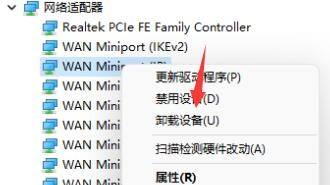
- 显示隐藏的设备:同样在“操作”菜单下,点击“显示隐藏的设备”,这时,网络适配器列表可能会多出一些半透明的设备,其中可能就包括你的以太网卡,如果它在这里且带有异常标志,可以尝试右键点击它,选择“卸载设备”,并勾选“尝试删除此设备的驱动程序”(如果出现此选项),然后再次执行“扫描检测硬件改动”让系统重新识别和安装驱动。
- 检查网络适配器状态:展开“网络适配器”类别,如果你的以太网卡存在但带有向下的箭头图标,表示它被禁用了,只需右键点击选择“启用设备”即可,如果带有黄色感叹号,则代表驱动有问题。
- 更新或重新安装驱动程序:
- 更新驱动:右键点击有问题的以太网设备,选择“更新驱动程序”,先尝试“自动搜索驱动程序”,让Windows联机查找并安装合适的驱动。
- 回滚驱动:如果这个问题是最近更新驱动后出现的,在驱动属性里,“回退驱动程序”选项如果是可点击状态,可以尝试将驱动恢复到之前的版本。
- 卸载驱动并重装:如果更新无效,最有效的方法是右键点击设备,选择“卸载设备”,并勾选“删除此设备的驱动程序软件”,卸载后,点击“扫描检测硬件改动”或直接重启电脑,Windows会尝试自动重新安装自带的通用驱动,如果系统自带的驱动无法解决问题,你需要前往电脑品牌官网(如联想、戴尔、惠普)或主板制造商官网(如华硕、技嘉、微星),根据你的电脑型号下载对应Windows 11版本的最新版以太网卡驱动程序,手动安装。
第三步:检查相关的系统服务
有些系统服务如果未正常运行,也会导致网络设备无法被正确识别。
- 在Windows搜索框输入“服务”,打开服务应用程序。
- 在服务列表中找到“Network Setup Service”(网络设置服务)和“Network Connections”(网络连接)这两个服务。
- 分别右键点击它们,查看“状态”是否为“正在运行”,如果不是,点击“启动”,将它们的“启动类型”设置为“自动”,确保下次开机能自动运行。
第四步:使用Windows网络重置功能
Win10和Win11系统内置了一个非常强大的修复工具——网络重置,它会将所有的网络组件(包括网卡驱动、协议、设置)恢复为初始安装状态,相当于一个深度的网络功能重启。
- 打开“设置” -> “网络和 Internet” -> “高级网络设置”。
- 在最下方找到并点击“网络重置”。
- 点击“立即重置”按钮,根据提示重启电脑,重启后,系统会重新配置网络,这能解决绝大多数由深层配置冲突或文件损坏引起的网络问题。执行此操作后,你需要重新输入Wi-Fi密码等信息。
第五步:排查系统更新与BIOS设置
如果以上方法都失败了,问题可能更底层一些。
- 检查Windows更新:有时,微软会通过系统更新推送重要的驱动或修复程序,前往“设置”->“Windows更新”,检查并安装所有可用的更新。
- 恢复BIOS/UEFI默认设置:不正确的BIOS设置(如禁用了板载网卡)可能导致设备无法被系统识别,重启电脑,在开机时按特定键(通常是F2、Del、F12等,具体看开机画面提示)进入BIOS/UEFI界面,在里面找到“Load Optimized Defaults”(载入优化默认值)或类似选项,保存并退出,这个操作是安全的,会将BIOS设置恢复到出厂状态。
最后的手段:系统还原或重置
如果问题是在你安装了某个软件、更新或更改了某些设置后突然出现的,可以尝试使用系统还原点将系统恢复到问题发生之前的状态,如果所有方法都无效,且你已排除硬件故障(比如将电脑拿到另一个正常网络环境测试依然如此),那么作为最后的选择,可以考虑使用Windows的“重置此电脑”功能,选择保留个人文件进行重置。
解决以太网设备消失的问题,大部分情况下通过重启 -> 设备管理器重装驱动 -> 网络重置这三步组合拳就能搞定,按照从易到难的顺序尝试,通常能高效地解决问题。
本文由符海莹于2025-12-07发表在笙亿网络策划,如有疑问,请联系我们。
本文链接:https://haoid.cn/wenda/66629.html