Windows 11系统还原旧版操作指南:完整步骤与实用技巧

需要明确一点,这里的“系统还原”指的是使用Windows系统自带的“系统还原”功能,将电脑的系统文件、注册表设置和已安装的程序恢复到过去的某个时间点(称为“还原点”),而不是指将整个Windows 11系统降级到Windows 10,这个功能在你安装了一个有问题的软件、驱动程序或系统更新后导致电脑出现各种奇怪问题时,特别有用。
第一部分:如何创建系统还原点(准备工作)
俗话说,防患于未然,在进行任何有风险的系统改动(比如安装来源不明的软件、大的驱动程序更新)之前,手动创建一个还原点是最佳实践,这样,万一出了问题,你可以轻松地回到改动之前的状态。
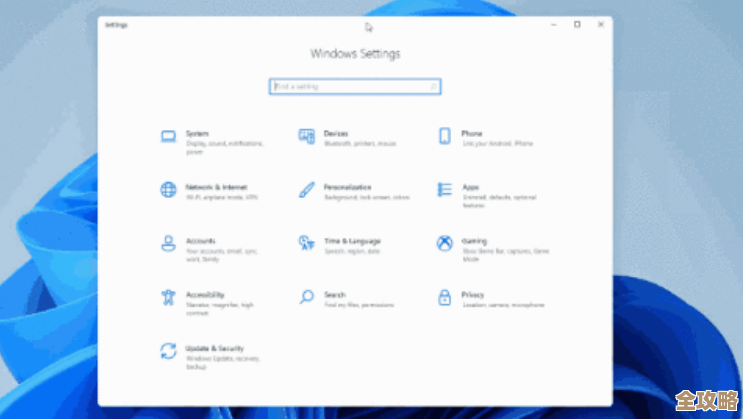
根据微软官方支持文档(来源:微软支持官网“创建还原点”帮助页面)的指导,步骤如下:
- 打开系统属性窗口:在屏幕左下角的搜索框(就是那个放大镜图标)里,直接输入“创建还原点”并点击出现的第一个结果,这会直接打开“系统属性”窗口的“系统保护”选项卡。
- 配置系统保护:在这个窗口里,你会看到一个“保护设置”的区域,里面列出了你的硬盘驱动器(比如C盘),确保你的系统盘(通常是C盘)的“保护”状态是“启用”,如果显示的是“关闭”,那就先选中C盘,点击下面的“配置”按钮。
- 启用保护:在弹出的新窗口中,选择“启用系统保护”,你还可以在下面拖动滑块,分配一些磁盘空间给还原点使用(通常5%到10%就足够了),然后点击“确定”。
- 立即创建还原点:现在回到“系统属性”窗口,确保C盘被选中,然后点击“创建…”按钮,系统会让你为这个还原点起一个名字,安装新显卡驱动前”或“2024年5月安全更新前”,用清晰的名字方便你以后辨认,点击“创建”后,系统会花几分钟时间生成还原点,成功后会有提示。
第二部分:如何使用系统还原(当问题发生时)
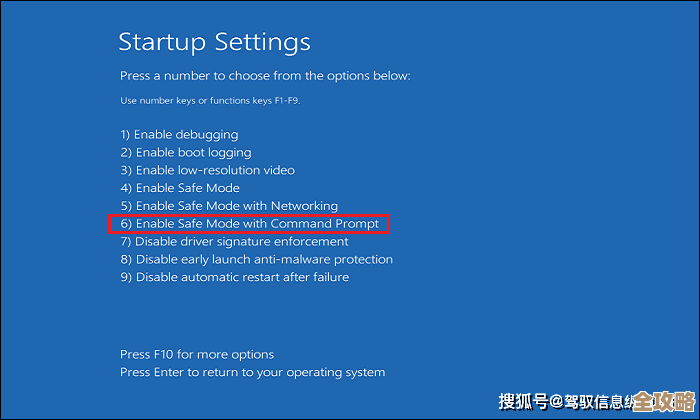
当你发现电脑出现问题时,就可以使用之前创建的还原点来恢复了。
- 启动系统还原工具:和创建时一样,在搜索框输入“创建还原点”并打开“系统属性”窗口,点击“系统保护”选项卡里的“系统还原…”按钮。
- 选择还原点:第一个界面可能会有一个“推荐还原”的选项,它会恢复到最新的自动创建的还原点,但我们通常选择“选择另一还原点”,这样可以看到所有可用的还原点,包括我们自己手动创建的,点击“下一步”。
- 挑选合适的还原点:现在你会看到一个列表,显示了所有可用的还原点以及它们的创建时间和描述,仔细查看描述,选择一个你确信是在问题出现之前创建的还原点,你可以点击“扫描受影响的程序”按钮,系统会告诉你这次还原操作会删除哪些后来安装的程序和驱动程序,以及可能会恢复哪些被删除的程序,这是一个非常有用的参考信息。
- 确认并开始还原:选好还原点后,点击“下一步”,最后确认一下你的选择,点击“完成”,系统会严肃地提示你,还原过程一旦开始就不能中断,确认后,电脑会重启。
- 等待还原完成:重启过程中,你会看到系统还原的操作界面,并有进度条显示,整个过程可能需要十几分钟到半小时,请耐心等待,千万不要断电或强制关机,完成后,电脑会再次启动,并提示系统还原成功。
第三部分:实用技巧与注意事项
- 系统还原不影响个人文件:这是很多人关心的问题,系统还原不会删除你的个人文件,比如文档、照片、音乐或电子邮件,它主要影响的是系统文件、注册表和应用程序,但为防万一,在进行还原前,把最重要的文件备份一下总是个好习惯。
- 还原后可能需要重新登录:还原完成后,你可能会被要求重新登录你的Windows账户。
- 还原不是万能的:如果系统已经损坏到无法正常启动进入桌面,你依然可以使用系统还原,方法是:在开机时看到Windows标志(一圈点在转)时,强制关机(长按电源键),重复这个操作两到三次,系统会进入“自动修复”模式,在高级选项里,选择“疑难解答” -> “高级选项” -> “系统还原”,然后按提示操作即可。
- 病毒问题慎用:如果电脑是因为病毒感染出现问题,系统还原可能不是最好的办法,因为病毒也可能被备份在还原点里,最好使用专业的杀毒软件进行清理。
- 驱动问题首选:系统还原在处理由驱动程序或系统更新引起的问题时,成功率非常高。
- 空间管理:定期清理旧的还原点可以释放磁盘空间,在“系统保护”的配置界面里,有一个“删除”按钮,可以删除某个驱动器上所有的还原点。
Windows 11的系统还原功能是一个强大且用户友好的“后悔药”,只要你养成了在关键操作前手动创建还原点的好习惯,就能在大多数系统软件故障面前从容应对,避免重装系统的麻烦。
本文由歧云亭于2025-12-07发表在笙亿网络策划,如有疑问,请联系我们。
本文链接:https://haoid.cn/wenda/66655.html
![[sd]高效工作法:掌握这些技巧让你事半功倍提升效率](https://haoid.cn/zb_users/upload/2025/12/20251207114849176507932969533.jpg)