如何顺利升级至Windows 11:系统要求与操作技巧分享

想要把电脑升级到最新的Windows 11系统,心里可能既期待又有点担心,怕遇到各种麻烦,别担心,这篇文章就是你的升级指南,我们会用最直白的方式,把升级前需要准备什么、具体怎么操作以及一些实用小技巧都讲清楚。
第一部分:升级前,先看看你的电脑“够格”吗?
在点击“升级”按钮之前,最重要的一步就是检查你的电脑是否符合Windows 11的要求,微软这次对硬件有一些比较具体的规定,如果不符合,系统是不会让你升级的。
根据微软官方网站(Microsoft.com)的说明,核心要求主要有这几条:
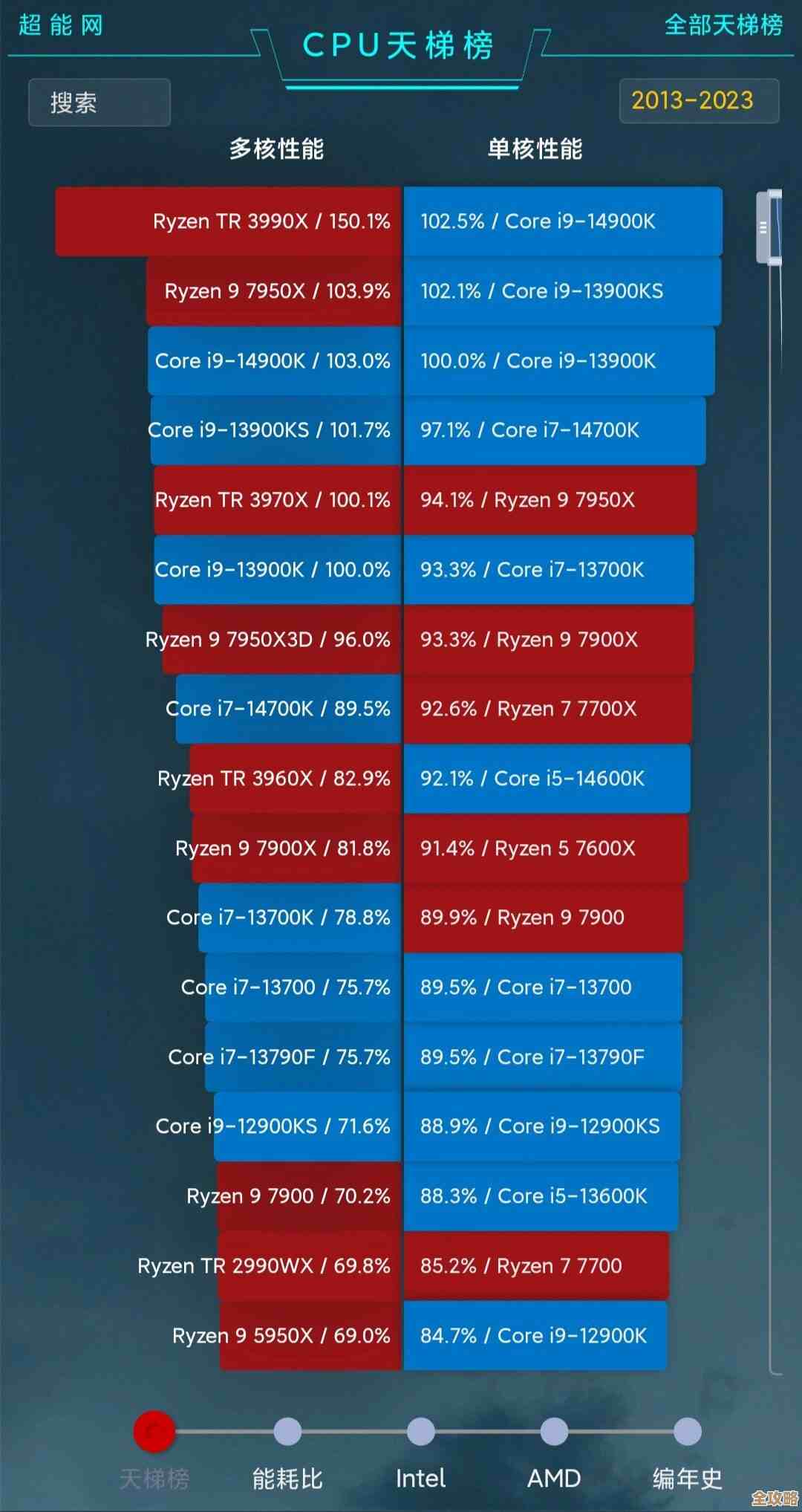
- 处理器(CPU): 需要近几年的较新CPU,主要是第八代及以后的英特尔酷睿处理器、AMD锐龙2000系列及以后的处理器,或者高通骁龙850及以后的芯片,这一条是很多老电脑的“拦路虎”。
- 内存(RAM): 至少需要4GB,现在大多数电脑都满足这个条件。
- 存储空间: 硬盘剩余空间至少要有64GB,建议在升级前清理一下磁盘,留出更多空间会让系统运行更流畅。
- 系统固件: 电脑主板必须支持UEFI启动和安全启动(Secure Boot),这个听起来有点技术性,但不用担心,有简单的检查方法。
- 受信任的平台模块(TPM): 这是Windows 11一个比较特殊的要求,需要版本为2.0,TPM是一个安全芯片,用于保护加密信息。
- 显卡: 需要支持DirectX 12或更高版本,并带有WDDM 2.0驱动程序,近几年独立显卡和核显基本都支持。
- 显示器: 对角线大于9英寸的高清(720p)显示屏。
怎么最简单快速地检查?
你不需要自己去主板BIOS里一项项找,微软很贴心地提供了一个官方工具,叫做 “电脑健康状况检查应用” (PC Health Check),你可以直接从微软官网下载这个工具,下载安装后,打开它,它会有一个非常明显的按钮“检查现在是否适合安装Windows 11”,点一下,几秒钟就能出结果,如果显示符合要求,你就可以放心进行下一步了,如果显示不符合,它会告诉你具体是哪一项没达标。
第二部分:一步一步,开始升级之旅
当确认电脑满足条件后,就可以开始升级了,微软提供了两种主要的升级路径,推荐第一种。
通过Windows Update进行在线升级(最推荐)
这是最简单、最安全的方式,系统会自动处理大部分事情。
- 重要准备:备份你的数据! 这是升级系统前最重要的步骤,没有之一!虽然升级过程通常很顺利,但以防万一,请将你重要的文件、照片、文档等备份到移动硬盘或云盘(如OneDrive、百度网盘等)。
- 连接电源: 如果是笔记本电脑,请务必插上电源适配器,确保升级过程中不会因为电量耗尽而中断。
- 打开设置: 点击屏幕左下角的“开始”菜单,选择“设置”(那个齿轮状的图标)。
- 进入更新界面: 在设置中,选择“Windows更新”。
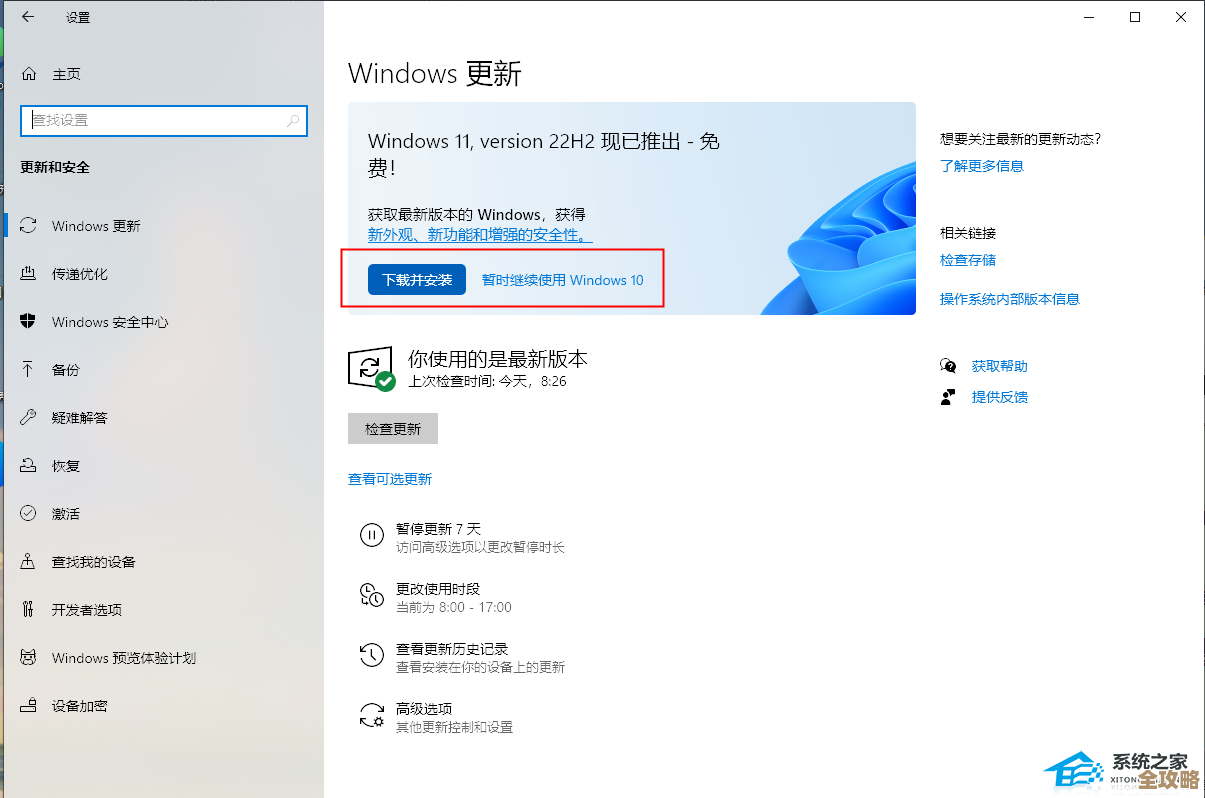
- 检查更新: 如果你的电脑符合条件,且微软已经向你的设备推送了Windows 11,你会在Windows更新页面看到一个明显的选项,Windows 11功能更新,版本2XH2”之类的,点击“下载并安装”即可。
- 耐心等待: 接下来就是自动下载和安装的过程,这可能需要比较长的时间(一到两小时,取决于你的网速和电脑速度),系统会下载必要的文件,然后自动重启电脑几次,期间你只需要耐心等待,不要手动关机或重启。
- 完成设置: 当所有安装步骤完成后,你会进入一个类似初次开机的设置界面,按照提示进行一些简单设置,就能进入全新的Windows 11桌面了。
使用Windows 11安装助手
如果Windows Update里没有直接出现升级选项,你可以尝试使用微软官网提供的“Windows 11安装助手”工具,它的作用和Windows Update类似,也是一个向导式的升级程序,下载后运行,按照提示操作即可。
第三部分:让升级更顺利的几个操作技巧
- 提前清理磁盘空间: 使用系统自带的“磁盘清理”工具,清理掉旧的Windows更新缓存、临时文件等,为Windows 11腾出充足的空间。
- 暂时关闭第三方杀毒软件: 一些第三方的安全软件可能会在升级过程中造成冲突,建议在升级前先将其暂时禁用,升级完成后再重新开启。
- 更新现有驱动: 在升级前,可以访问你电脑品牌(如联想、戴尔、惠普)的官方网站,或者主板、显卡(如英伟达、AMD)的官网,检查并下载安装最新的驱动程序,特别是显卡和芯片组驱动,这能有效避免升级后出现硬件不兼容的问题。
- 确保网络稳定: 升级过程需要下载数GB的文件,一个稳定不断的网络连接至关重要,最好使用有线网络。
- 升级后花点时间熟悉新界面: Windows 11最大的变化是界面,开始菜单和任务栏图标都居中显示了(你也可以在设置里改回左边),多试用一下新的“小组件”功能和重新设计的“设置”应用,很快你就能适应。
如果电脑不满足条件怎么办?
如果通过官方工具检测发现你的电脑无法升级,主要是因为TPM 2.0或CPU太老,理论上存在一些非官方的“绕过”方法,但这些方法可能存在稳定性和安全风险,且不被微软官方支持,未来也可能通过更新被封锁,对于大多数用户,我们并不推荐尝试,如果确实想体验Windows 11,或许可以考虑在符合条件的新电脑上体验,或者继续使用稳定且仍受支持的Windows 10系统。
希望这份详细的指南能帮助你顺利、安心地升级到Windows 11,享受新系统带来的全新体验!
本文由盈壮于2025-12-07发表在笙亿网络策划,如有疑问,请联系我们。
本文链接:https://haoid.cn/wenda/66694.html