电脑屏幕显示方向错误?手把手教你恢复正常视角

(引用来源:综合自微软官方支持文档、戴尔等主流电脑厂商客服指南及常见用户问题汇总)
你是不是也遇到过这种让人头晕的情况?一觉醒来打开电脑,或者不小心按到了什么键,突然发现电脑屏幕上的字和图像全都倒过来了,或者侧过来了,用鼠标操作,光标移动的方向也完全是反的,简直像在玩高难度的平衡游戏,别慌,这其实是一个很常见的小问题,通常不是你的电脑坏了,只是屏幕的显示方向设置被意外修改了,下面我就手把手教你,用几种最简单的方法,把它快速恢复正常。
键盘快捷键,最快的一键恢复
这是最推荐首先尝试的方法,速度快到惊人,请立刻在你的键盘上同时按住以下按键:
Ctrl + Alt + ↑(上方向键)
你可能会立刻看到屏幕“唰”地一下恢复了正常的视角,这个组合键是Windows系统内置的快速切换屏幕方向的命令,如果不小心按到了其他方向键,比如Ctrl + Alt + →或或,就会导致屏幕向右、向左或倒置,记住这个“上箭头”的组合,它就是用来恢复正常视角的“万能钥匙”。
通过Windows系统设置调整(如果快捷键无效或想确认)
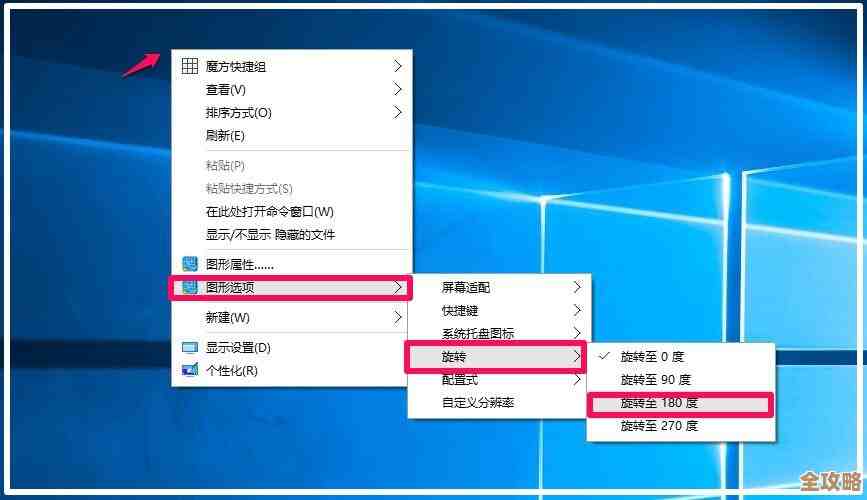
有时候快捷键可能因为某些原因失灵,或者你想亲眼看看问题到底出在哪里,那就通过系统设置来调整,这个方法非常直观。
- 在桌面空白处右键点击鼠标:就是在你的电脑桌面上,没有图标的地方,点击鼠标右键,会弹出一个菜单。
- 选择“显示设置”:在菜单里找到这个选项,点击它,这会打开Windows的设置窗口。
- 找到“显示方向”:在打开的设置页面里,向下滚动,找到“显示方向”或“方向”这个下拉菜单,你现在可以看到它可能被设置成了“纵向(90度或270度)”或者“横向(翻转)”,这就是导致屏幕方向错误的罪魁祸首。
- 选择“横向”:点击下拉菜单,从列表中选择最正常的“横向”选项。
- 点击“保留更改”:选择好后,系统会弹出一个对话框,问你是否要保留这些显示设置,在15秒内点击“保留更改”就可以了,这个设计是为了防止你误操作后无法点击确认按钮。
通过这几步,你的屏幕方向应该就稳稳地恢复正常了。
检查显卡控制面板(针对前两种方法都失效的顽固情况)
如果你的电脑安装了独立显卡(比如NVIDIA或AMD的显卡),那么显卡自己的驱动程序也会带一个控制面板,它有时会覆盖Windows的系统设置,如果以上两种方法都不管用,我们可以来这里看看。
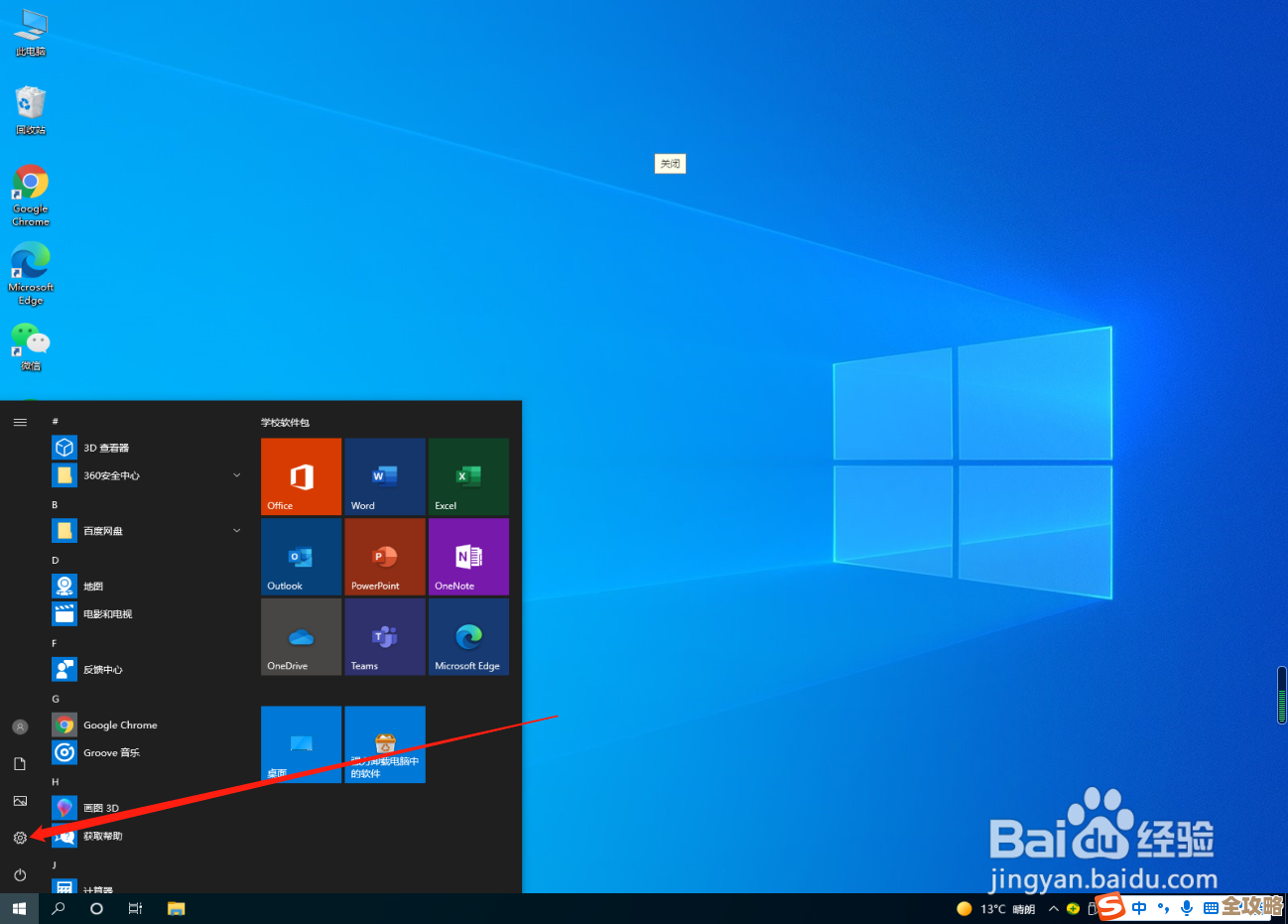
- 打开显卡控制面板:同样在桌面空白处点击鼠标右键,这次留意一下菜单里是否有“NVIDIA 控制面板”或“AMD Radeon 设置”之类的选项,如果有,直接点击进入,如果没有,你可以在Windows的开始菜单里搜索这些名字来找到它。
- 寻找显示旋转或方向设置:进入控制面板后,界面可能有点复杂,但别怕,你需要找到与“显示”或“桌面”相关的设置项,然后在里面寻找“旋转显示器”、“旋转桌面”或“方向”这样的选项,NVIDIA的控制面板里通常在“显示”->“旋转显示器”下;AMD的则在“显示器”设置中。
- 将其设置为“0度”或“标准”:找到后,确保它被设置成默认的0度旋转或标准方向,然后点击应用或确定。
为什么会发生这种情况?
了解了怎么修复,你可能还想知道是怎么“中招”的,最常见的原因就是无意中按到了刚才提到的Ctrl + Alt + 方向键的快捷键,这个功能本意是为了方便使用可旋转显示器的用户(比如程序员看长代码)或者连接了投影仪时快速调整,但很容易被误触,一些显卡驱动程序的更新或某些软件的冲突也可能导致设置被意外更改。
一个小贴士
如果你经常不小心碰到这个快捷键,觉得它很烦人,可以考虑禁用它,方法是在显卡控制面板(方法三提到的那个)里寻找“管理快捷键”或“热键”的选项,然后禁用掉与显示器旋转相关的快捷键就可以了。
电脑屏幕方向错误只是一个小插曲,完全不必紧张,记住Ctrl + Alt + ↑这个神奇的组合键,或者按照系统设置的步骤走一遍,九成以上的问题都能立刻解决,你的屏幕应该已经恢复正常了吧?
本文由帖慧艳于2025-12-07发表在笙亿网络策划,如有疑问,请联系我们。
本文链接:https://haoid.cn/wenda/66701.html