Win11系统下《拳皇13》延迟优化指南:流畅对战轻松实现

首先得说,在Win11上玩《拳皇13》这款经典的格斗游戏,有时候确实会遇到一些延迟问题,感觉出招不跟手,严重影响对战体验,这不一定是你技术问题,很可能是系统设置和游戏设置没有搭配好,别担心,下面这些方法都是很多玩家实际验证过有效的,咱们一步一步来调整,让你轻松实现流畅对战。
最直接也最重要的一步,是调整游戏的画面设置,根据Steam社区和各大游戏论坛玩家的普遍经验(来源:Steam社区讨论、Reddit r/KOF板块),《拳皇13》本身对电脑配置要求不高,但一些不必要的画面特效反而会引入延迟,进入游戏的画面设置选项,首先把“垂直同步”这个选项给关掉,垂直同步是为了防止画面撕裂,但它会强制游戏帧率与显示器刷新率同步,这通常会带来明显的输入延迟,对于追求极致响应的格斗游戏,我们必须关掉它,把画面质量调到“中”或“低”,特别是那些阴影、光影特效,能关就关,能低就低,我们的目标是保证游戏帧数稳定在60帧,这是格斗游戏流畅运行的标准帧率,减少图形负担能让电脑更专注于处理你的按键输入。
接下来是Win11系统本身的优化,有一个专门的游戏模式,你需要确保它是开启的,在Windows设置里,找到“游戏”选项,然后进入“游戏模式”,把它打开,这个模式的作用是当它检测到你在玩游戏时,会优先把CPU和显卡资源分配给游戏程序,同时限制后台程序的资源占用,这样能有效提升游戏帧数和响应速度(来源:微软官方Windows 11支持文档),全屏独占模式对降低延迟有帮助,在游戏里,尽量使用“全屏”模式,而不是“无边框窗口化”模式,无边框窗口化虽然切换程序方便,但Windows的桌面窗口管理器会介入渲染,这会增加额外的延迟,全屏模式能让游戏直接与显卡通信,路径更短,响应更快。
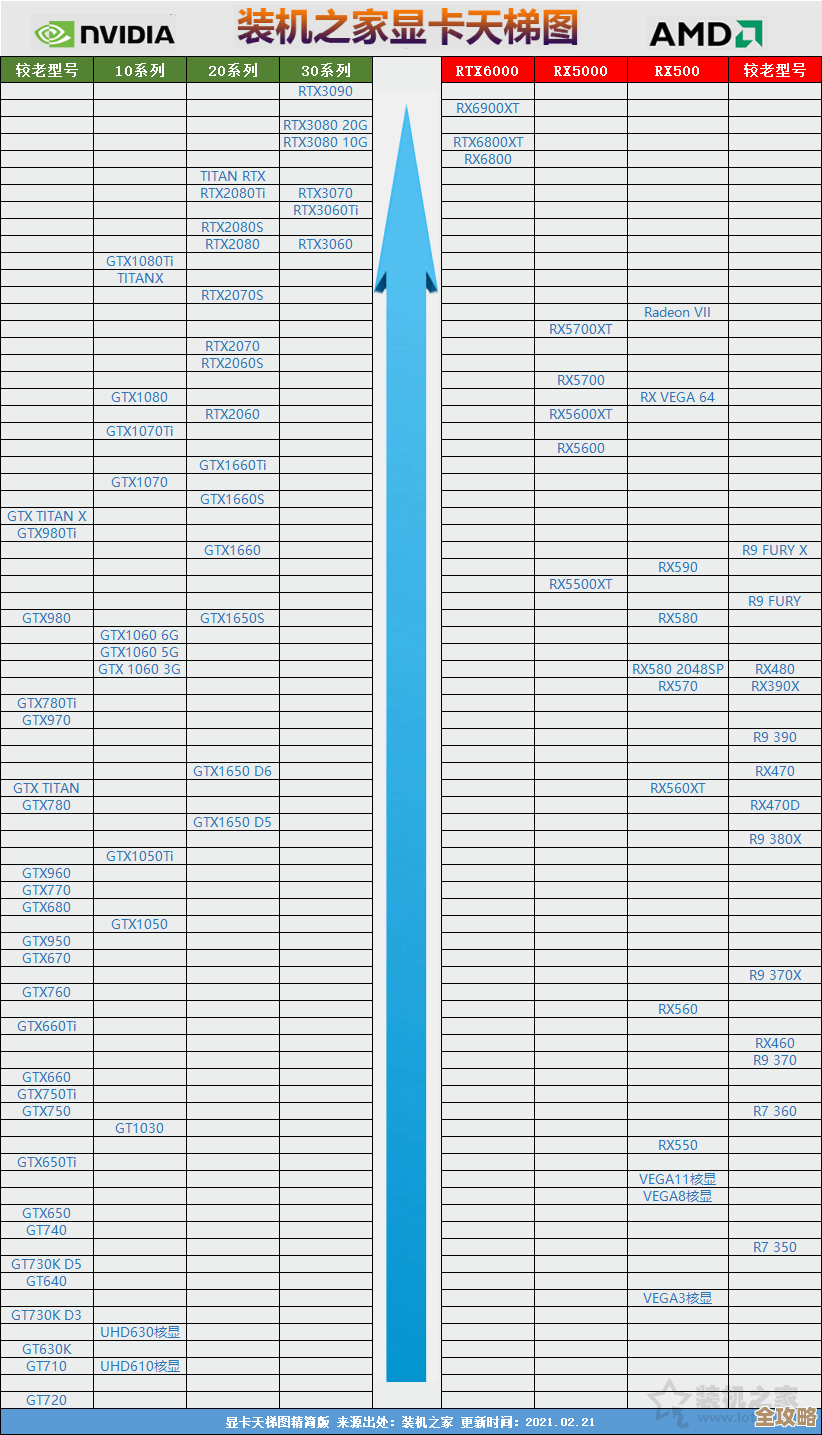
显卡驱动的设置也至关重要,无论你用的是什么品牌的显卡,NVIDIA还是AMD,都有自己的控制面板,这里以NVIDIA显卡为例(AMD显卡有类似的选项),你需要为《拳皇13》这个程序单独创建一个配置文件,在NVIDIA控制面板的“管理3D设置”里,找到《拳皇13》的可执行文件,然后进行以下关键设置:“电源管理模式”要设置为“最高性能优先”,这能防止显卡在游戏时为了省电而降频。“纹理过滤-质量”可以调到“高性能”,和游戏内设置一样,确保“垂直同步”选项是“关闭”的,这些设置能确保你的显卡在运行《拳皇13》时全力以赴,减少渲染队列带来的延迟(来源:NVIDIA官方博客关于减少延迟的技术文章)。
还有一个很多人会忽略的硬件因素,就是你的显示器,如果你用的还是老式的60Hz显示器,那么即使前面所有软件设置都完美,你的输入延迟下限也被显示器限制了,现在很多电竞显示器都支持120Hz、144Hz甚至更高的刷新率,高刷新率意味着屏幕图像更新得更快,你看到的画面更接近游戏的实时状态,从而让你能更早地做出反应,虽然《拳皇13》本身锁定60帧,但在高刷新率显示器上,这60帧的呈现会更加稳定和及时,能有效降低从你按下按键到屏幕上出现动作之间的感知延迟,如果条件允许,升级一台高刷新率显示器是对格斗游戏体验最直接的硬件提升(来源:专业电竞硬件评测网站如Blur Busters的测试报告)。
网络对战时的延迟是另一个大话题,如果你主要玩线上对战,那么一个稳定的网络环境是必须的,尽量使用有线网络连接,而不是Wi-Fi,因为有线连接更稳定,延迟和丢包率都更低,在玩游戏时,确保没有其他程序在后台大量占用网络带宽,比如下载文件、在线看高清视频等。
在Win11上优化《拳皇13》的延迟,核心思路就是:简化图形处理、让系统资源向游戏倾斜、优化显卡驱动设置,并考虑硬件的升级潜力,按照以上步骤逐一检查和调整,你应该能明显感觉到操作变得跟手,连招也更顺畅了,希望这份指南能帮助你更好地享受《拳皇13》的对战乐趣。
本文由颜泰平于2025-12-07发表在笙亿网络策划,如有疑问,请联系我们。
本文链接:https://haoid.cn/wenda/66735.html