实用指南:将苹果手机画面投屏到电视的简单方法

最简单、最流畅的方法就是使用苹果自家的AirPlay功能,这个方法需要满足一个核心条件:你的电视机必须是一台“智能电视”,并且支持AirPlay功能,近几年购买的大多数品牌电视,比如三星、LG、索尼、TCL、海信等,只要它是智能电视,很多型号都已经内置了AirPlay支持,最完美匹配的是苹果自家的Apple TV机顶盒。
使用AirPlay进行无线投屏
- 确保手机和电视在同一网络下:这是最关键的一步,你的iPhone和电视必须连接到同一个Wi-Fi网络,如果电视连的是客厅的Wi-Fi,而手机用的是卧室的Wi-Fi(即使名称一样,但如果是不同的路由器发射的),也可能无法成功,务必确保它们是连接在同一个网络路由器下的。
- 打开电视上的AirPlay功能:在你的电视上,你可能需要在设置或应用列表中找到“AirPlay”或“屏幕镜像”类似的选项,并确保它是开启状态,有些电视可能需要你在输入源中选择“屏幕镜像”这个选项,如果你不确定,可以查阅一下电视的说明书或在网上搜索“你的电视品牌+开启AirPlay”来获取帮助。
- 从iPhone上控制中心发起投屏:
- 对于有Home键的iPhone(比如iPhone 8及更早型号):从屏幕底部向上滑动,打开控制中心。
- 对于没有Home键的iPhone(iPhone X及更新型号):从屏幕右上角向下滑动,打开控制中心。
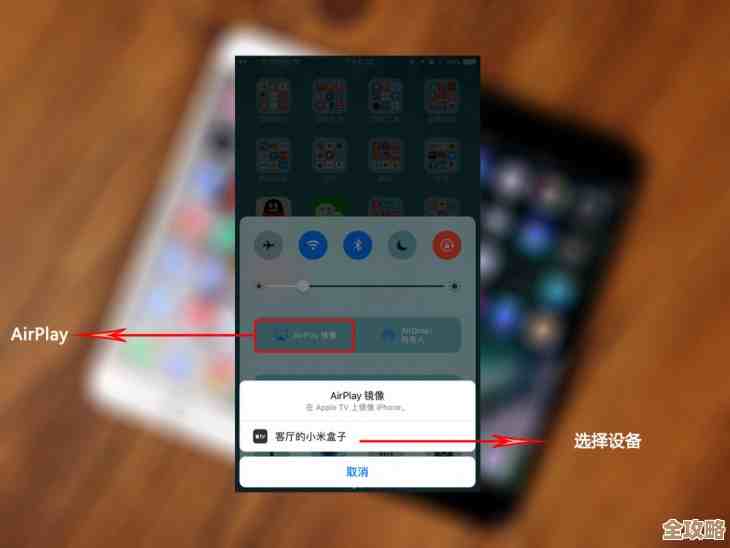
- 点击“屏幕镜像”按钮:在控制中心里,你会看到一个看起来像两个重叠的长方形的图标,这就是“屏幕镜像”按钮,点击它。
- 选择你的电视:点击后,手机会开始搜索可用的设备,稍等片刻,列表中应该会出现你的电视名称(客厅三星电视”或“卧室Apple TV”),点击你的电视名称。
- 开始投屏:连接成功后,你的手机屏幕就会完整地显示在电视上了,你手机上播放的视频、展示的照片、甚至你操作的每一个动作,都会实时同步到电视大屏幕上,手机会显示投屏状态,并且左上角的时间背景会变成蓝色。
- 如何停止投屏:想停止时,再次打开控制中心,点击“屏幕镜像”按钮,然后选择“停止镜像”即可。
根据苹果官方支持页面的说明,AirPlay的设计就是为了让苹果设备之间能够简单安全地共享内容。
使用HDMI线进行有线连接
如果你的电视不支持AirPlay,或者无线网络环境不稳定导致投屏卡顿,那么有线连接是最可靠的选择,这种方法画面稳定、无延迟,非常适合播放高清电影或做演示。

你需要准备两样东西:
- 一个“闪电数字AV转换器”或“闪电至VGA转换器”(这里我们讨论更常用的HDMI转换器),这个转换器是苹果官方的配件,可以在苹果官网或授权店买到。
- 一根标准的HDMI线,这个很常见,一般电子市场都能买到,注意长度要足够。
连接步骤也很直接:
- 连接设备:先将闪电转换器插到iPhone的充电口上。
- 连接HDMI线:将HDMI线的一端插入转换器上的HDMI接口。
- 连接电视:将HDMI线的另一端插入电视上任意一个空闲的HDMI接口。
- 切换电视信号源:打开电视,使用电视遥控器,按下“输入选择”或“Source”之类的按钮,将电视的信号源切换到你刚才插入HDMI线的那个接口(比如HDMI 1、HDMI 2)。
- 完成:切换成功后,电视上就会立即显示你iPhone的屏幕内容了,这种方式是即插即用的,不需要任何设置。
根据苹果官方对闪电AV转换器的介绍,该配件能输出高达1080p的高清画质,并且还能在投屏的同时为手机充电。
借助第三方投屏App或设备
有些老电视既不支持AirPlay,也没有HDMI接口(这种情况现在比较少了),这时候,你可以考虑购买一个外接的投屏设备,电视果”、“谷歌Chromecast”或者一些智能电视盒子(如小米盒子、天猫魔盒等)。
这些设备本身会带有一个投屏功能,你将它通过HDMI线连接到电视上,然后根据设备的说明书,让它和你的手机连接到同一个Wi-Fi网络,之后,在手机上打开对应的App(比如针对Chromecast就是用Google Home App),就可以像使用AirPlay一样,将手机屏幕投射到电视上,很多视频App,如爱奇艺、腾讯视频,也内置了投屏按钮(通常是一个TV图标),点击后可以直接选择这些设备进行投屏,但这种方式通常只能投送视频内容,而不是整个手机屏幕。
一些小贴士和注意事项
- 投屏看视频:当你使用AirPlay或视频App内的投屏功能播放优酷、哔哩哔哩等平台的视频时,手机会进入一种优化模式,视频会直接在电视上流畅播放,而你的手机可以黑屏、锁屏或者去聊微信、刷微博,都不会影响电视上的播放,这和你“镜像”整个屏幕是不同的。
- 解决连接不上问题:如果AirPlay找不到设备,首先检查Wi-Fi网络是否一致,可以尝试将电视和手机的路由器都重启一下,这能解决大部分莫名其妙的网络问题。
- 注意流量和隐私:投屏本身不消耗手机蜂窝数据流量,因为数据是通过Wi-Fi传输的,但在投屏整个屏幕时,要注意手机上的所有通知、短信预览等隐私信息也会显示在电视上,在公共场合或与不熟悉的人共享屏幕时要留意。
希望这份指南能帮助你轻松地将iPhone的小屏幕变成电视的大屏幕享受。
本文由寇乐童于2025-12-07发表在笙亿网络策划,如有疑问,请联系我们。
本文链接:https://haoid.cn/wenda/66748.html