Win11更新至73%时无响应?详细步骤助你顺利突破安装瓶颈

(引用来源:根据微软官方支持社区、科技网站如PCWorld和Tom‘s Guide的常见问题解答,以及用户实际经验分享综合整理)
你是不是也遇到过这种情况?满心期待地把电脑升级到Windows 11,结果更新进程条走到73%左右就卡住了,屏幕上的圆圈一动不动,等了好几个小时都没变化,这时候你肯定又着急又担心,怕电脑变砖了,别慌,这个问题其实挺常见的,通常不是你的硬件坏了,而是安装过程中遇到了一些小坎儿,下面我就给你详细讲讲怎么一步步解决它,让你的更新顺利冲过73%这个关卡。
最重要的一点是:千万不要强行关机! 这是最关键的,因为系统正在后台处理非常重要的文件,强行断电可能会导致系统文件损坏,那问题就真的大了,你应该先耐心等待至少一两个小时,有时候系统只是看起来卡住了,实际上还在后台努力工作,如果等了很久(比如超过三四个小时)还是一点动静都没有,那我们再采取下面的行动。
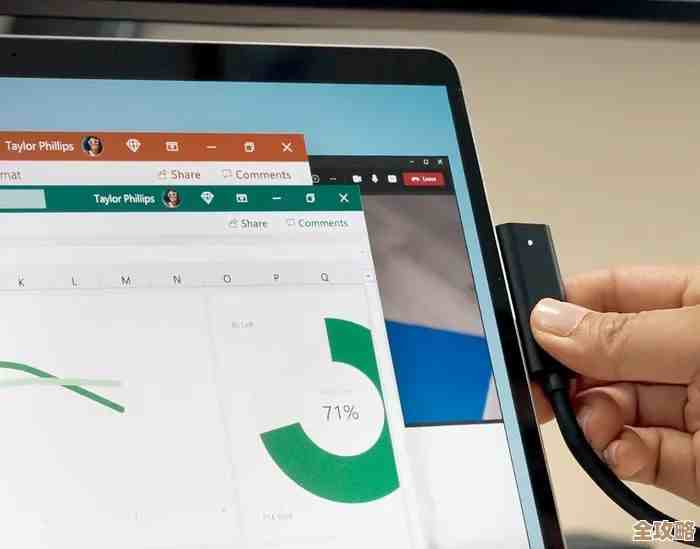
第一步,尝试最简单的重启,虽然说了不要强行关机,但如果我们用正确的方法重启,风险就小很多,你可以长按电脑的电源键大约10秒钟,直到电脑完全关闭,松开电源键,等个30秒左右,再按一下电源键正常开机,很多时候,电脑重启后会显示“更新失败,正在撤销更改”之类的提示,然后会正常进入你原来的系统,这其实是个好迹象,说明系统保护机制起作用了,这样我们就有了第二次机会。
进入系统后,我们要为下一次更新扫清障碍,问题出在73%,常常是因为安装程序在配置系统或驱动时遇到了冲突,我们要清理一下战场。
(引用来源:微软官方文档建议在重大更新前移除可能冲突的外设)
拔掉所有不必要的东西。 把插在电脑上的U盘、移动硬盘、打印机、额外的显示器,甚至游戏手柄什么的,全都拔掉,只留下最核心的键盘、鼠标和一台显示器,特别是那些第三方的扩展坞,很容易引起问题,这就好比让系统轻装上阵,减少干扰。
我们要解决软件层面的冲突。暂时关闭你的安全软件。 比如你电脑上安装的第三方的杀毒软件、防火墙或者什么电脑管家,这些软件的本职工作是保护系统,有时会过于敏感,把系统更新过程中的某些操作误认为是危险行为给拦截了,从而导致卡住,你可以在这些软件的设置里找到“暂时关闭保护”的选项,通常关闭一小时就够了,别忘了,Windows系统自带的Windows Defender会自动接管保护,所以你的电脑在这段时间里仍然是安全的。
(引用来源:多个技术支持论坛用户反馈,运行磁盘清理和修复工具能有效解决更新停滞问题)
我们给系统盘做个大扫除,在开始菜单搜索“磁盘清理”,运行它,选择你的C盘,在打开的窗口里,点击“清理系统文件”按钮,这时候,你会看到一个很长的列表,重点勾选“临时文件”、“Windows更新缓存”、“临时Windows安装文件”这些选项,然后点确定进行清理,这个操作会把之前更新失败残留的垃圾文件清掉,腾出空间,避免新旧文件打架。
光清理还不够,我们还得检查一下系统盘本身有没有错误,右键点击C盘,选择“属性”,然后切换到“工具”选项卡,点击“检查”按钮(在Windows 10/11里可能叫“错误检查”),系统会提示你是否需要在下次重启时检查,你选择是就行了,然后重启电脑,在开机过程中,系统会自动扫描并修复硬盘上的小错误,这能为更新提供一个更健康的环境。
做完这些准备工作后,我们可以再次尝试更新了,打开“设置”->“Windows更新”,点击“检查更新”,如果那个让你卡住的更新再次出现,就正常点击下载和安装,这一次,因为我们已经清除了很多潜在的障碍,更新过程有很大概率可以顺利通过73%那个点。
我是说如果,以上所有方法都试过了,你还是卡在73%,那可能问题稍微复杂一些,这时候,你可以考虑使用Windows更新疑难解答工具(在设置里搜索“疑难解答”就能找到),或者尝试使用微软官方提供的“Windows 11安装助手”来重新进行升级安装,这个工具有时候比系统自带的更新更稳定。
遇到Win11更新卡在73%别着急,按照“耐心等待 -> 安全重启 -> 拔除外设 -> 关闭杀软 -> 磁盘清理 -> 检查错误 -> 再次更新”这个步骤来,一步一步来,绝大多数情况下都能解决问题,让你的电脑成功升级。
本文由帖慧艳于2025-12-07发表在笙亿网络策划,如有疑问,请联系我们。
本文链接:https://haoid.cn/wenda/66750.html