掌握默认浏览器设置技巧:让每次点击链接都更符合你的习惯

(引用来源:根据微软官方Windows支持文档、苹果官方macOS支持指南、Google Chrome帮助社区以及Mozilla Firefox支持知识库的常见用户问题汇总)
你是不是也有过这样的经历?在电脑上点开朋友发来的一个链接,结果“唰”地一下弹出一个你根本不常用的浏览器窗口,还得手动把内容复制粘贴到自己习惯用的那个浏览器里,特别麻烦,或者,你新装了某个软件,它悄无声息地就把你的默认浏览器给改了,让你下次点击链接时一头雾水,这都是默认浏览器设置没搞定的“锅”,今天我们就来聊聊,怎么把这个小设置牢牢抓在自己手里,让每一次点击都精准地打开你心仪的浏览器,让上网冲浪的开端更顺心。
第一件事:搞清楚什么是“默认浏览器”
默认浏览器就是你的电脑“钦定”的链接开启器,当你点击电子邮件、文档、聊天软件里的任何一个网页链接时,操作系统不会问你要用哪个程序打开,它会直接启动这个被设定为“默认”的浏览器,设定一个你用得最顺手、插件装得最全、书签保存最多的浏览器作为默认,能极大提升效率和体验。
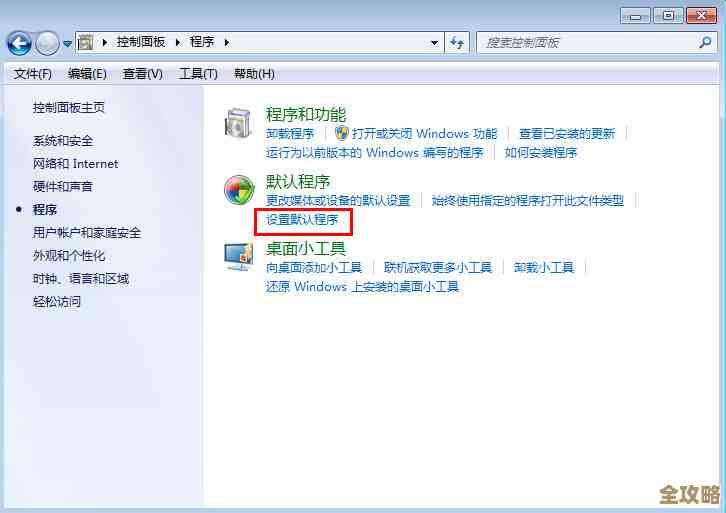
第二件事:如何在Windows系统里设定默认浏览器?(引用来源:微软官方Windows支持文档)
Windows 10和Windows 11的设置方法很像,都是通过系统设置中心来完成。
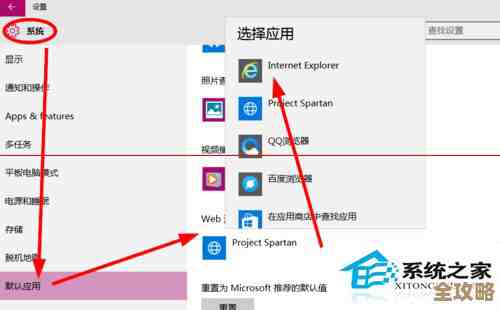
- 打开“设置”:点击屏幕左下角的“开始”菜单(那个Windows图标),然后选择齿轮形状的“设置”图标。
- 进入“应用”选项:在设置窗口中,找到并点击“应用”这一项。
- 选择“默认应用”:在应用的左侧菜单里,你会看到“默认应用”的选项,点击它。
- 设置默认浏览器:向下滚动页面,找到“Web浏览器”这一栏,这里会显示当前默认的浏览器是什么,点击它,会弹出一个列表,显示你电脑上所有已安装的浏览器,从中选择你希望设为默认的那个(比如Chrome、Firefox、Edge等)。
在更新版本的Windows中,你可能还会看到一个“按文件类型设置默认值”的选项,这里更彻底,你可以确保所有与网页相关的文件格式(如.htm、.html、HTTP、HTTPS等)都关联到你喜欢的浏览器上,做到万无一失。
第三件事:如何在苹果macOS系统里设定默认浏览器?(引用来源:苹果官方macOS指南)
苹果电脑的操作也同样直观,在系统偏好设置( macOS Monterey及更早版本)或系统设置(macOS Ventura及更新版本)里就能完成。
- 打开“系统设置”:点击屏幕左上角的苹果菜单,然后选择“系统设置”(或“系统偏好设置”)。
- 找到“桌面与程序坞”:在系统设置窗口中,滚动找到并点击“桌面与程序坞”(在较老系统中可能是“通用”或直接有“默认网页浏览器”选项),在较新版本的macOS(如Ventura)中,你需要向下滚动并在左侧栏找到“桌面与程序坞”,然后在右侧底部找到“默认网页浏览器”的设置项。
- 进行选择:点击下拉菜单,从列表中选择你希望作为默认浏览器的应用程序(如Safari、Chrome、Firefox等)。
第四件事:应对“顽固”软件和浏览器的自我推荐
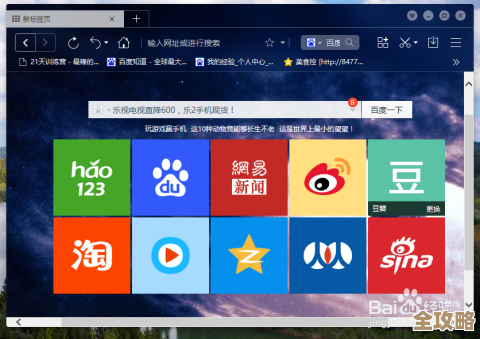
即便你设置好了,一些新安装的软件或者浏览器本身会“自作主张”地想改变你的设置,你打开了Chrome,它可能会在顶部提示“Chrome不是您的默认浏览器”,并有一个“设为默认”的按钮。
- 对于浏览器的询问:如果你确实想把它设为默认,直接点击那个按钮是最快的方法,通常点击后,它会直接跳转到我们上面提到的系统设置页面,你确认一下即可,如果你不想改,忽略它就行。
- 对于其他软件的修改:有些软件在安装过程中,会有一个小勾选项,写着“将XX浏览器设为默认”之类的,安装任何软件时,都要留个心眼,看清楚每一步的选项,把这种你不想要的勾选取消掉,就能避免被悄悄修改。
第五件事:检查与巩固你的设置
设置好后,怎么确认成功了呢?最好的办法就是做个简单的测试,你可以从你的聊天软件(比如微信、QQ)或者邮件客户端里,找一个安全的网页链接点一下,看看它是否在你设定的浏览器中打开了,如果成功了,那就恭喜你!
最后的小贴士
养成一个好习惯:当你决定长期使用某一款浏览器后,除了设置它为默认,还可以花点时间把它“养”得更贴心,登录你的浏览器账号(Chrome、Firefox、Edge等都支持),这样你的书签、历史记录、保存的密码就能在不同电脑间同步,好好整理一下书签栏,安装几个能屏蔽广告、管理密码的实用插件,当这个浏览器变得越来越懂你,你坚持使用它的意愿就会更强,默认浏览器的设置也就真正发挥了最大的价值。
掌握默认浏览器的设置并不复杂,但它却是你掌控数字生活的一个小缩影,花几分钟时间搞定它,就能避免日后无数次的琐碎操作,让电脑更听话,让每一次点击都从你熟悉的环境开始。
本文由酒紫萱于2025-12-02发表在笙亿网络策划,如有疑问,请联系我们。
本文链接:https://haoid.cn/wenda/63372.html