如何彻底解决Win7更新错误8024200d并完成系统升级

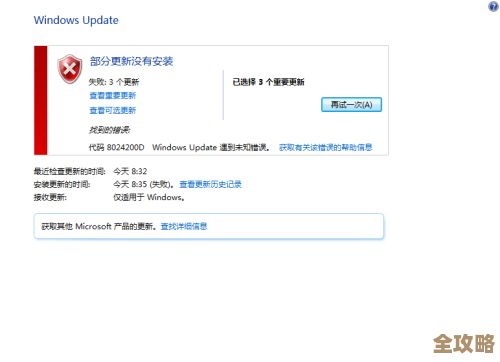
要彻底解决Windows 7更新错误代码8024200d并成功完成系统升级,需要理解这个错误的本质,这个错误通常意味着Windows更新组件在下载或安装更新文件时,遇到了数据损坏或不完整的情况,这就像是你想从网上下载一个软件包,但下载过程中网络不稳定,导致下载下来的文件是坏的,安装程序自然就会报错,我们的解决思路就是清理掉这些“坏掉”的文件,修复负责下载安装的“工具”,然后重新尝试,以下方法按照从易到难、从普遍到特殊的顺序排列,请逐一尝试。
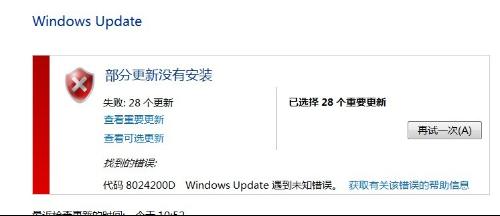
最直接也最常用的方法是使用Windows自带的更新疑难解答工具,微软官方提供这个小工具,它能自动检测和修复一些常见的更新组件问题,你可以直接在微软官方网站搜索“Windows Update Troubleshooter for Windows 7”来找到并下载这个工具,下载后,直接运行它,按照屏幕上的提示进行操作,它会扫描你的系统,识别问题,并尝试自动修复,这个过程完全是自动化的,非常适合作为第一步。
如果自动工具没能解决问题,接下来我们需要手动清理一下Windows更新的缓存,更新缓存是电脑用来临时存放下载的更新文件的地方,如果这里的文件损坏了,就会导致8024200d错误,清理缓存相当于把之前下载的“坏文件”全部清空,让系统重新下载,操作方法如下:你需要停止Windows Update服务,在开始菜单的搜索框里输入“services.msc”并回车,找到“Windows Update”这个服务,右键点击它,选择“停止”,打开“计算机”,进入C盘下的“Windows”文件夹,找到并打开“SoftwareDistribution”文件夹,将这个文件夹内的所有文件和子文件夹全部删除,不用担心,删除的都是临时文件,系统下次检查更新时会自动重新生成,完成删除后,回到服务窗口,再次找到“Windows Update”服务,这次右键选择“启动”,重新运行Windows Update,检查更新,看看问题是否解决。
根据微软社区中一些用户的实际经验,有时系统文件本身的一些小问题也会干扰更新过程,这时候,我们可以使用系统内置的两个命令提示符工具来检查和修复,以管理员身份打开命令提示符(在开始菜单搜索“cmd”,右键点击“命令提示符”选择“以管理员身份运行”),输入命令“sfc /scannow”并回车,这个命令会扫描所有受保护的系统文件,并用正确的版本替换任何损坏的文件,这个过程可能需要一段时间,请耐心等待它完成,完成后,无论是否有修复,都建议再运行下一个命令“DISM /Online /Cleanup-Image /RestoreHealth”,这个命令是更深入的修复工具,它会联系Windows更新服务器来获取健康的文件源,修复Windows系统的映像,这两个工具双管齐下,能解决很多由系统文件损坏引起的深层问题。
如果上述方法都无效,问题可能出在更新安装方式上,Windows 7的更新是累积性的,有时一次性安装大量更新会引发冲突,这时,我们可以尝试“化整为零”的策略,即手动逐个安装关键更新,你需要访问微软官方的更新目录网站(Microsoft Update Catalog),在这个网站上,你可以根据知识库编号搜索特定的更新,建议优先搜索并下载安装这两个最重要的更新:KB3020369和KB3172605,这两个是更新堆栈修复补丁,它们的作用是修复Windows更新组件本身的问题,为后续其他更新的安装打好基础,务必先安装KB3020369,重启电脑后,再安装KB3172605,再次重启,安装完这两个基础性更新后,再通过Windows Update去检查并安装剩余的更新,成功率会大大提高。
如果错误依然顽固存在,我们需要考虑是否是系统本身存在更广泛的问题,或者当前的更新环境已经非常混乱,一个比较彻底但需要时间和耐心的方法是进行“修复安装”,也称为“就地升级”,这个方法的意思是你使用Windows 7的安装光盘或镜像文件,在原系统上重新运行一遍安装程序,并选择“升级”选项,这个过程会重新安装所有系统文件,但会保留你的个人文件、设置和已安装的程序,这相当于给系统核心进行了一次“换新”,同时又不丢失你的资料,在执行此操作前,务必备份好所有重要数据到移动硬盘或U盘,以防万一,操作步骤是:放入Windows 7安装盘,运行setup.exe,然后选择“升级”,系统会引导你完成整个过程。
解决错误8024200d的关键在于耐心和步骤,从最简单的自动工具开始,逐步深入到手动清理和系统修复,大部分情况下问题都能在前三步得到解决,如果所有方法都尝试过后问题依旧,那么修复安装将是确保系统健康并完成升级的最终保障。
本文由酒紫萱于2025-12-02发表在笙亿网络策划,如有疑问,请联系我们。
本文链接:https://haoid.cn/wenda/63401.html