Z97主板升级Win11受阻,详细排查步骤与解决方案分享

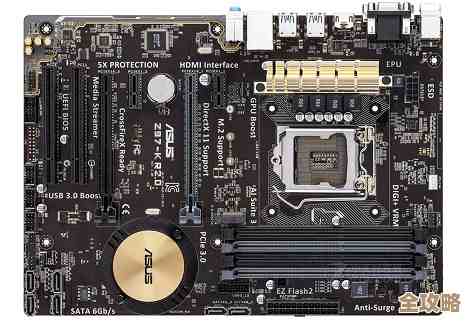
去年微软发布Windows 11的时候,我的第一反应就是去看看我那台老伙计——搭载Z97主板的电脑能不能升级,这台电脑虽然有些年头了,但CPU是i7-4790K,性能到现在依然很能打,装个Win11应该没问题吧?结果一盆冷水浇下来,官方的PC健康检查工具告诉我,电脑不满足Windows 11要求,主要问题出在TPM 2.0上,相信很多用着同年代主板(比如Z87、H97、B85等)的朋友都遇到了同样的问题,经过一番折腾,我成功升级并稳定运行至今,下面就把详细的排查和解决过程分享给大家。
第一步:确认问题的根源——TPM和安全启动
微软对Win11有个硬性规定,就是主板必须支持TPM 2.0(可信平台模块)并开启安全启动(Secure Boot),我们的Z97主板当年这个技术还算新,很多功能在BIOS里默认是关闭的,或者名字叫法不一样,很容易被忽略。
-
操作1:检查当前状态 你可以按
Win + R键,输入tpm.msc并回车,打开TPM管理窗口,如果显示“找不到兼容的TPM”,那就说明TPM功能没有开启或者你的硬件确实不支持,但别急,Z97主板大概率是支持的,只是藏在BIOS里。 -
操作2:深入BIOS进行排查(关键步骤)
- 重启电脑,在开机出现主板品牌Logo时,疯狂按
Delete键或者F2键(不同主板按键可能不同,看屏幕提示)进入BIOS设置界面。 - 进入BIOS后,由于是全英文界面,别慌,我们的目标是找到TPM和安全启动的选项,这些选项通常不在主界面,需要你仔细寻找。
- 寻找TPM相关设置:根据很多网友在贴吧和知乎上的经验分享,TPM功能在Z97主板的BIOS里可能有几种不同的名字:
- 比较常见的叫法:
Security Device Support,TPM Device Selection,Intel Platform Trust Technology (PTT)。特别注意:对于使用Intel芯片组的Z97主板,其TPM功能通常被称为 Intel PTT,它就是一种固件TPM(fTPM),完全符合TPM 2.0标准,你需要在高级(Advanced)选项卡下,找到类似“安全”或“可信计算”的子菜单,然后将其开启(Enabled)。 - 另一种情况:如果你的主板有物理TPM模块插槽(主板上一个很小的插针接口),但你并没有购买和安装这个物理模块,那么你需要确保BIOS里与TPM相关的选项是关闭的,转而启用上述的Intel PTT。
- 比较常见的叫法:
- 寻找安全启动(Secure Boot)设置:这个功能通常在
Boot(启动)选项卡下,你需要找到Secure Boot选项,将其设置为Enabled,但这里有个关键点:在开启安全启动之前,很可能需要先将启动模式从传统的Legacy或CSM更改为UEFI模式,CSM是为了兼容老系统而存在的,而安全启动必须在纯UEFI模式下才能工作,你需要先找到CSM Support或Launch CSM的选项,将其关闭(Disabled),然后才能正常开启安全启动,完成这一步后,记得按F10保存BIOS设置并重启。
- 重启电脑,在开机出现主板品牌Logo时,疯狂按
第二步:如果BIOS设置后依然无效或遇到困难的解决方案
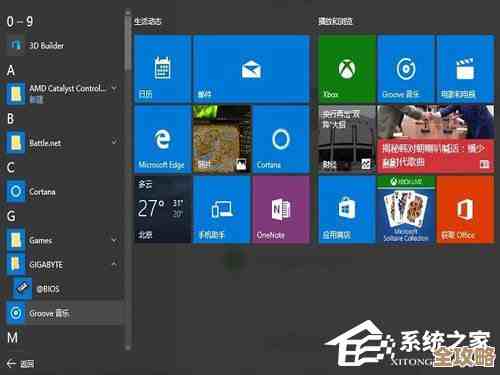
即使你在BIOS里翻了个底朝天,也找不到明确的TPM选项,或者开启后Windows安装程序依然不认,又或者,你的系统盘最初是在Legacy模式下安装的,强行关闭CSM会导致无法进入系统,别担心,还有办法。
-
方案A:利用第三方工具绕过硬件检测(最常用、最有效的方法) 这是目前网络上Z97等老主板用户升级Win11最主流的方法,原理是绕过微软官方的安装程序对TPM 2.0和安全启动的强制检查。
- 下载官方Win11镜像:从微软官网使用“创建Windows 11安装媒体”工具制作一个官方U盘启动盘。
- 关键修改:在完成U盘制作后,你需要删除U盘里的一个文件,并替换一个来自Win10的文件,具体操作是:进入U盘根目录的
sources文件夹,找到名为appraiserres.dll的文件,将其删除,从一个现成的Windows 10安装ISO镜像的相同位置(sources文件夹里)找到同名的appraiserres.dll文件,复制到Win11安装U盘的sources文件夹里,这个方法是根据国内外技术论坛(如远景论坛等)广泛流传的教程总结的,用Win10的检测文件“骗过”Win11安装程序,让它认为你的电脑是符合条件的。 - 开始安装:用这个修改过的U盘启动电脑,就可以像正常安装系统一样进行升级或全新安装了,安装过程中,它会提示“这台电脑不支持Win11”,但会有一个“继续安装”的选项出现,点击即可。
-
方案B:直接使用修改版的ISO镜像 如果你觉得方案A有点复杂,也可以直接在诸如“远景论坛”这样的社区寻找热心网友已经制作好的、移除了硬件检测的Win11整合版ISO镜像,使用这种镜像安装最为省事,但需要注意来源的安全性,务必从信誉高的发布者那里下载。
-
方案C:通过Windows Insider预览计划(现已基本不可行) 早期有一种方法是加入Windows Insider预览体验计划,选择Dev频道,微软当时对预览版系统的硬件要求会放宽,但根据微软后来的政策调整,这种方法对于完全不符合要求的旧硬件已经行不通了,所以目前不推荐。
成功升级后的提醒
无论用哪种方法升级成功,有几点需要注意:
- 驱动问题:Z97毕竟是老平台,Win11可能没有自带所有硬件的驱动,建议升级后第一时间去主板官网下载对应Win11的芯片组、声卡、网卡等驱动,以确保最佳稳定性。
- 系统更新:使用绕过方法安装的Win11,一般都能正常接收系统更新,但微软未来的大版本更新(如23H2、24H2)可能会再次进行硬件检测,届时可能还需要类似的绕过操作。
- 风险自担:绕过硬件检查属于非官方方法,虽然目前看来非常稳定,但理论上可能存在未知的兼容性问题。
Z97主板升级Win11的核心就是“开启BIOS里的Intel PTT和安全启动”,如果不行或嫌麻烦,就用“替换appraiserres.dll文件”的方法绕过检测,希望这份详细的步骤能帮你让老电脑焕发新生。
本文由钊智敏于2025-12-02发表在笙亿网络策划,如有疑问,请联系我们。
本文链接:https://haoid.cn/wenda/63424.html