手把手教你在Win11中添加打印机,驱动安装与故障排除一步到位

(来源:根据微软官方Windows 11支持文档、常见打印机厂商(惠普、佳能、爱普生等)的安装指南以及普遍的用户实践经验汇总)
手把手教你在Win11中添加打印机,驱动安装与故障排除一步到位
感觉给新电脑加个打印机是件小事,但真到操作的时候,Win11的界面和以前不太一样,有时候就会卡住,别担心,下面我就用最直白的话,把整个过程掰开揉碎讲清楚,从最顺利的情况到可能遇到的麻烦,咱们一步步来。
第一部分:最省心的办法——让Windows自己来(自动安装)
这个方法适用于绝大多数比较常见的打印机,特别是近几年出的型号,它的核心思想就是:你只要把打印机和电脑连好,剩下的交给Windows 11自己上网去找驱动。
步骤1:物理连接 确保你的打印机电源是开着的,根据你的连接方式:
- USB连接: 用打印机的USB线,一头插打印机,一头插电脑的USB口,这时候你可能会听到电脑“叮咚”一声,提示检测到新设备。
- 无线网络连接(Wi-Fi): 确保你的打印机和电脑连接在同一个Wi-Fi网络下,很多新打印机有屏幕,可以在屏幕上查看网络设置,如果打印机支持WPS,也可以按一下路由器上的WPS按钮,再按打印机上的Wi-Fi按钮快速连接。
步骤2:系统自动搜索和安装 物理连接好后,Win11很多情况下会自动开始干活。
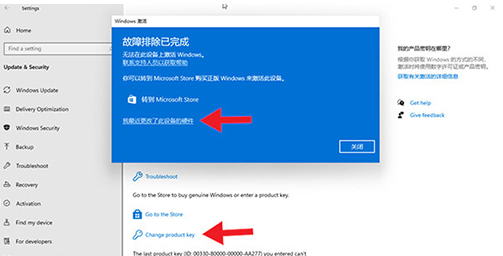
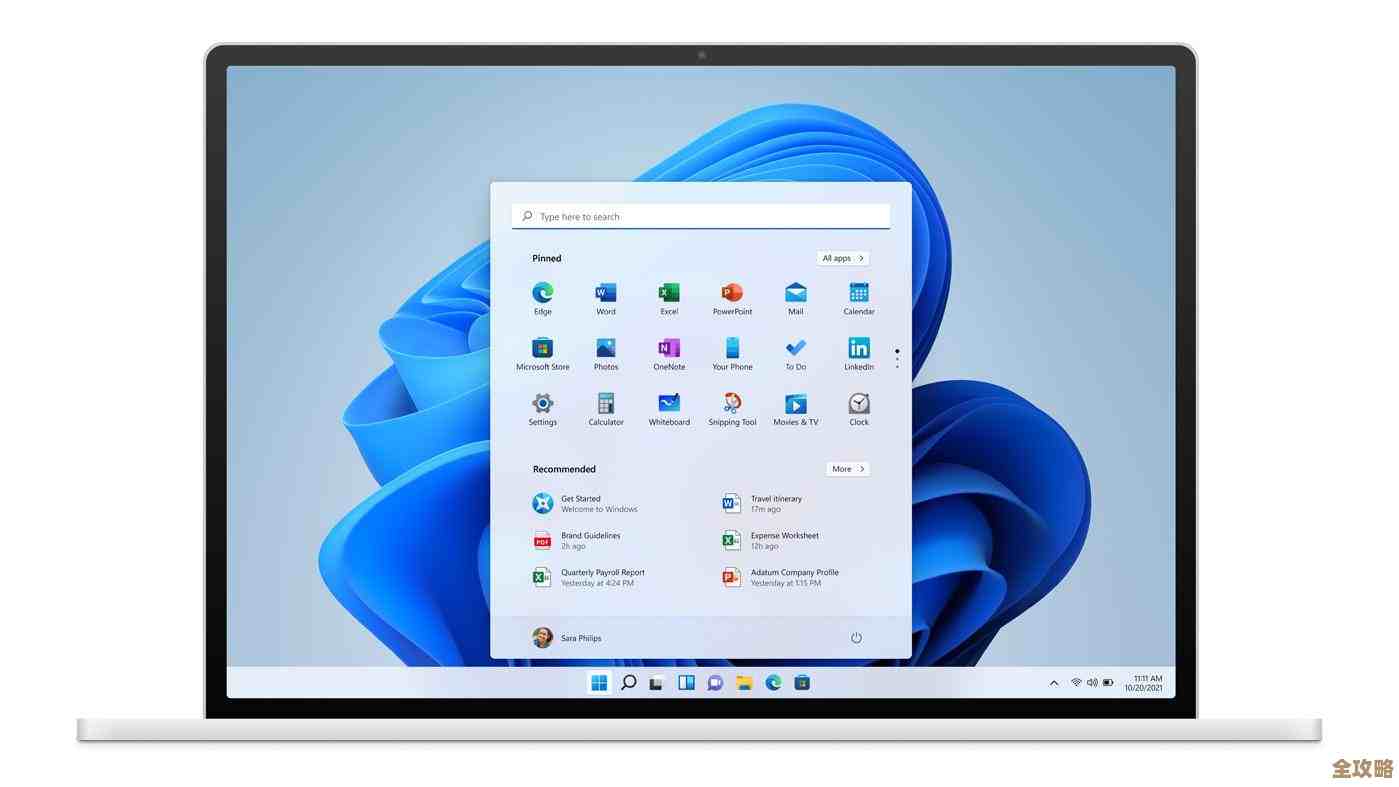
- 点击屏幕左下角的开始按钮(那个Windows图标),然后点击设置(像个齿轮)。
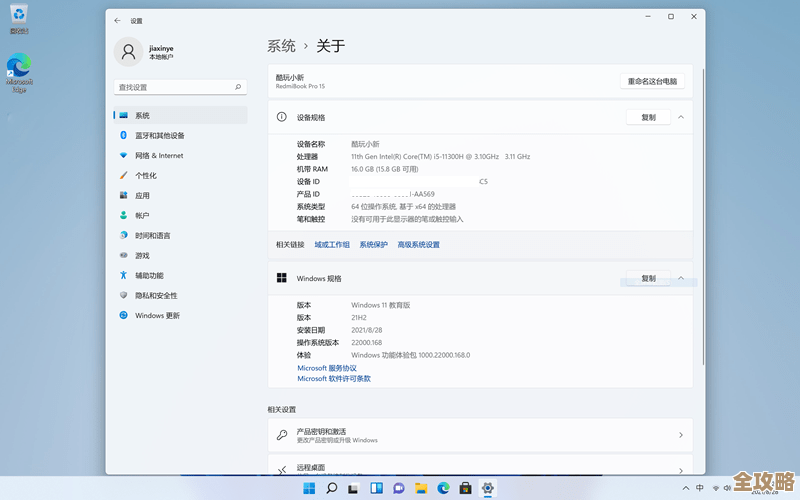
- 在设置页面,左边找到并点击蓝牙和其他设备,然后右边点击打印机和扫描仪。
- 你会看到一个“添加设备”的按钮,点击它,系统会开始搜索可用的打印机。
- 如果搜索到了你的打印机型号,直接点击它,然后选择“添加设备”,接下来你会看到系统正在下载并安装驱动程序的提示,你只需要耐心等一会儿。
- 安装成功后,你的打印机就会出现在“打印机和扫描仪”的列表里了,这时你可以尝试打印个文档测试一下。
(来源:微软官方文档称此为“即插即用”安装过程)
第二部分:如果自动安装失败了,我们手动来(手动安装)
有时候Windows找不到合适的驱动,或者你的打印机比较老、比较特殊,就需要我们手动帮它一把。
方法A:使用Windows更新中的驱动库 这是手动安装里的首选方法,因为这里的驱动都经过微软认证,比较安全可靠。
- 同样打开设置 > 蓝牙和其他设备 > 打印机和扫描仪。
- 点击“添加设备”,如果系统没搜到你的打印机,下面会有一个选项叫“手动添加”,点击它。
- 接下来会让你选择端口,大多数情况下保持默认的选项就行,直接点“下一步”。
- 现在到了关键步骤:选择打印机厂商和型号,在左侧列表里找到你的打印机品牌(比如HP),然后在右侧列表里找到具体的型号(比如HP LaserJet P1106)。
- 如果列表里有你的型号,选中它,点“下一步”,系统就会从Windows更新里获取这个驱动并安装,这比自动搜索的成功率更高。
方法B:从官网下载驱动安装 如果连Windows更新里都没有你的打印机型号(尤其对于很老的打印机),那就得去“娘家”网站找了。
- 在浏览器里搜索你的打印机品牌 + “支持”或“驱动下载”,惠普支持”、“佳能驱动下载”,一定要认准官网,通常带“官方”标识的链接就是。
- 在官网的支持页面,输入你的打印机具体型号,选择操作系统为“Windows 11”,然后下载对应的驱动程序,通常是一个.exe格式的安装文件。
- 下载完成后,直接双击运行这个.exe文件,官方的安装程序一般非常友好,它会像安装普通软件一样,一步步引导你,包括连接打印机、安装驱动等等,你只需要跟着提示点“下一步”就行了,这种方法往往最彻底。
(来源:各打印机厂商官方支持网站的标准操作流程)
第三部分:常见故障排除——遇到问题看这里
装了打印机但打不出来?别急,试试下面这几招。
-
检查基础设置(最常见!)
- 设为默认打印机: 在“设置 > 打印机和扫描仪”里,找到你刚装好的打印机,点击它,选择“设为默认”,不然电脑不知道你要用哪台打印机。
- 检查打印队列: 有时候一个打印任务卡住了,后面的全都堵住了,同样在“打印机和扫描仪”里,点开你的打印机,选择“打开打印队列”,看看里面有没有 paused(暂停)或者 error(错误)的任务,全部取消掉,然后重新打印。
-
重启大法 这是解决电子设备问题的万能钥匙。把打印机关机,电脑也重启一下,然后再开机,很多时候一些小毛病重启后就自动好了。
-
驱动问题(手动安装后出问题) 如果你手动安装后打印机工作不正常,可能是驱动冲突或版本不对。
- 回到“设置 > 打印机和扫描仪”,找到有问题的打印机,点进去选择“删除设备”。
- 然后去打印机官网,重新下载一次驱动,再按照方法B完整安装一遍,确保下载时选对了Windows 11系统。
-
无线打印机连不上
- 确认网络: 百分之百确定打印机和电脑在同一个Wi-Fi下,而不是一个连的2.4G,一个连的5G(虽然名字可能一样,但算是两个网络)。
- 重启路由器: 把路由器电源拔了,等一分钟再插上。
-
USB连接问题
- 换一个电脑上的USB口试试,最好直接插在电脑主板上的口,而不是机箱前面的扩展口。
- 换一根质量好点的USB打印线,劣质的线缆会导致连接不稳定。
(来源:综合自微软社区、技术论坛中用户常见问题解决方案)
添加打印机的原则就是:先让电脑自动尝试,不行就用手动里的“Windows更新”方法,再不行就去官网下载,遇到问题先从最简单的设为默认、重启开始检查,按照这个顺序,绝大多数打印机的安装问题都能解决。
本文由召安青于2025-12-02发表在笙亿网络策划,如有疑问,请联系我们。
本文链接:https://haoid.cn/wenda/63438.html