轻松实现电脑与打印机连接:详细步骤与技巧分享

前几天,我邻居家刚上大学的小张跑来问我,说新买的打印机怎么也连不上电脑,折腾了一下午,急得满头汗,这让我想起,其实很多人,包括不少上班族,在面对“连接打印机”这件看似简单的事情时,都会有点发怵,不是找不到按钮,就是驱动装不上,最后只好求助别人,只要理清思路,连接打印机可以很轻松,我就把几种最常见、最实用的连接方法和其中一些小技巧分享给大家,保证通俗易懂,一步到位。
第一步:万事开头,先别急——做好准备工作
无论用哪种方法,开始之前有两点准备工作能帮你省去很多麻烦,根据太平洋电脑网的一篇指南提到,准备工作做得好,成功连接没烦恼。
第一,打开打印机电源,并确保它处于“就绪”状态,听起来像是废话,但很多人真的会忘记这一步,你还需要把打印机的保护膜、胶带,特别是喷头上的保护材料都撕掉,不然可能无法打印或损坏打印机。
第二,准备好“连接凭证”,这是什么意思呢?如果你是用Wi-Fi连接,你需要知道家里的Wi-Fi名称和密码,如果你的打印机支持直连,你可能需要记下它自身的Wi-Fi名称和密码,这些信息通常在打印机机身贴的小标签或说明书上能找到,把它们放在手边,就像你连新手机到Wi-Fi时一样。
第二步:选择你的“连接之路”,总有一款适合你
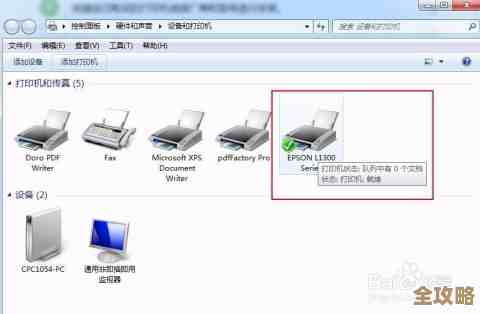
现在市面上的打印机连接方式主要有三种,一种比一种更省事。
最传统也是最稳定的——USB线直连
这是最古老但最可靠的方法,几乎不可能失败,中关村在线的一篇科普文章指出,USB连接因其稳定性和即插即用的特性,依然是很多办公环境的首选。
- 找根线:拿出打印机附赠的那根USB方口线(一头是方的,接打印机;一头是扁的,接电脑),如果没有,随便买一根普通的USB打印机连接线就行。
- 连起来:在打印机和电脑都关机的情况下,把线分别插好。
- 开机等待:先打开打印机电源,再启动电脑,Windows系统通常会自动检测到新硬件,并在右下角弹出一个提示,它会自己寻找并安装驱动,你只需要耐心等一会儿。
- 简单验证:安装好后,你可以打开一个文档(比如Word),点击“文件”->“打印”,如果能看到你的打印机型号,就说明成功了。
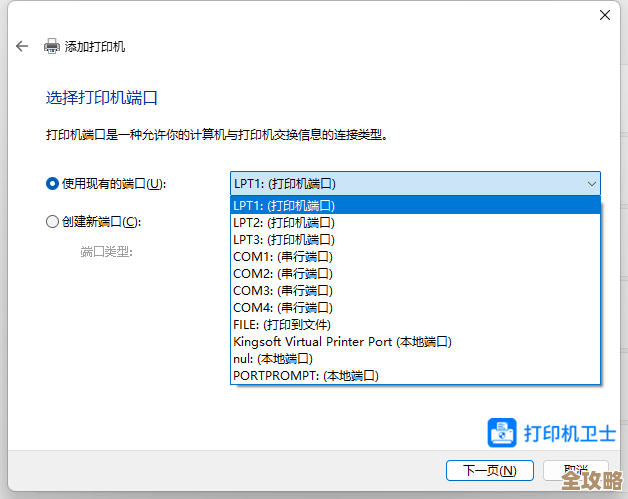
小技巧:如果电脑没自动安装,也别慌,你可以去电脑的“设置”->“蓝牙和其他设备”->“打印机和扫描仪”,点击“添加设备”,让系统再搜一次,通常就能找到。
最方便自由的——无线Wi-Fi连接
这是现在最主流的方式,摆脱了线的束缚,手机、平板、电脑都能共享一台打印机,根据百度经验上的一则高赞教程,无线连接的关键在于让打印机和电脑在同一个“网络频道”上。
- 让打印机联网:这是最关键的一步,不同打印机方式略有不同:
- 带屏幕的打印机:通常在它的触摸屏上找到“网络”或“设置”菜单,选择无线网络向导,然后找到你家的Wi-Fi,输入密码即可。
- 不带屏幕的打印机:很多型号支持WPS一键连接,你只需要在打印机上找到一个像“循环箭头”状的WPS按钮,按住它,然后在两分钟内,按下你家路由器的WPS按钮,它们就会自动配对成功。
- 电脑上添加打印机:确保你的电脑也连接的是同一个Wi-Fi,然后同样进入“设置”->“打印机和扫描仪”,点击“添加打印机”,这时,系统会自动搜索网络中的打印机,找到你的打印机型号,点击“添加设备”就完成了。
小技巧:有时候电脑会搜不到打印机,可以尝试重启一下路由器和打印机,这能解决大部分“找不到”的问题。
更直接的“点对点”——Wi-Fi Direct
这个方法不需要路由器,让电脑直接和打印机“对话”,适合临时在酒店或没有网络的环境下使用,IT之家曾介绍过这种技术,它相当于把打印机本身变成了一个Wi-Fi热点。
- 开启打印机的直连功能:在打印机上操作,开启“Wi-Fi Direct”功能,屏幕上会显示这个直连网络的名称和密码。
- 电脑连接打印机:打开电脑的Wi-Fi列表,你会看到一个以打印机型号命名的网络,选择它,并输入刚才看到的密码。
- 添加打印机:连接成功后,重复在电脑“设置”里添加打印机的步骤,这时系统就会直接找到它了。
小技巧:用这种方式时,你的电脑会断开互联网,因为只能连一个Wi-Fi,所以打印完记得切换回你原来的网络。
万一失败了怎么办?——常见问题排忧解难
即使按照步骤来,也可能出问题,别担心,大部分都能解决。
- 驱动安装失败? 这是最常见的“拦路虎”,这时最好的办法是“自力更生”,去打印机品牌的官网(比如惠普、佳能、爱普生等),在“服务与支持”或“下载”页面,输入你的打印机具体型号,下载对应的Windows或Mac系统驱动,下载后直接运行安装程序,它会一步步引导你,通常比系统自动安装更靠谱。
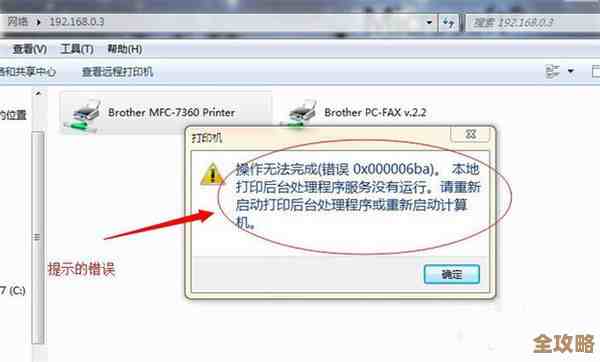
- 打印没反应? 首先检查打印机是否缺纸、是否卡纸,然后看看电脑上是不是选对了打印机型号(有时会默认选到一个虚拟打印机上),再不行,就重启大法:重启打印机和电脑,能解决很多玄学问题。
- 无线连接时好时坏? 可能是Wi-Fi信号不稳定,尽量让打印机和路由器离得近一些,减少中间的墙壁隔挡。
连接打印机就像拼装一个简单的模型,只要零件(硬件)齐全,说明书(步骤)清晰,再加上一点耐心,每个人都能轻松搞定,希望这篇分享能帮你以后再也不必为连接打印机而头疼了。
本文由瞿欣合于2025-12-02发表在笙亿网络策划,如有疑问,请联系我们。
本文链接:https://haoid.cn/wenda/63458.html