Eclipse集成开发环境详细安装步骤与配置指南

需要明确Eclipse是一个开源的、主要用于Java开发的集成环境,但它通过安装不同的插件也能支持C/C++、PHP等多种编程语言,本指南将以Windows系统下安装Eclipse for Java Developers为例,因为这是最常见的用途,其核心步骤分为两大部分:安装Java运行环境(JDK)和安装配置Eclipse本身,根据Eclipse官网的说明和常见的软件安装实践,以下是详细步骤。
第一部分:安装Java开发工具包(JDK)
Eclipse本身是用Java编写的,因此它需要一个Java运行时环境(JRE)才能运行,但为了进行Java开发,我们必须安装功能更完整的Java开发工具包(JDK),因为它包含了JRE和编译器(javac)等开发工具,这是进行任何Java开发的前提条件,与Eclipse无关。
-
下载JDK:访问Oracle公司的官方网站或OpenJDK的发行版网站(如AdoptOpenJDK),对于初学者,访问Oracle官网的Java SE下载页面是常见选择,在页面上找到最新版本的JDK(例如JDK 17或21),根据你的操作系统(这里是Windows)选择相应的安装包,通常是.exe格式的安装程序,Oracle可能会要求你创建账户并登录后才能下载,但通常也可以直接下载。
-
安装JDK:下载完成后,双击.exe安装文件,安装过程非常简单,基本上只需要一直点击“下一步”即可,你可以使用默认的安装路径(通常是C:\Program Files\Java\jdk-版本号),也可以自定义一个你容易找到的路径,记住这个安装路径,因为下一步配置Eclipse时会用到。
-
配置环境变量(重要):为了让系统和其他软件(包括Eclipse)知道JDK安装在哪里,需要设置一个名为JAVA_HOME的环境变量。
- 在Windows搜索框输入“编辑系统环境变量”并打开该设置。
- 点击下方的“环境变量”按钮。
- 在“系统变量”部分,点击“新建”。
- 变量名输入
JAVA_HOME。 - 变量值输入你的JDK安装路径,例如
C:\Program Files\Java\jdk-17(具体版本号以你安装的为准)。 - 点击“确定”保存。
- 找到系统变量中的
Path变量,选中后点击“编辑”。 - 点击“新建”,然后输入
%JAVA_HOME%\bin。 - 依次点击“确定”关闭所有窗口。
完成这一步后,可以打开命令提示符(cmd),输入
java -version和javac -version,如果都能正确显示版本信息,说明JDK安装和环境变量配置成功。
第二部分:安装和配置Eclipse IDE
在确保JDK已经正确安装后,就可以开始安装Eclipse了。

-
下载Eclipse:访问Eclipse基金会的官方网站,点击页面上的“Download”按钮,官网会根据你的操作系统提供对应的下载链接,你会看到多个版本的Eclipse IDE包,Eclipse IDE for Enterprise Java and Web Developers”、“Eclipse IDE for C/C++ Developers”等,对于标准的Java学习,选择“Eclipse IDE for Java Developers”即可,点击下载,你会得到一个压缩包(如eclipse-java-版本号-windows-x86_64.zip),它大约几百MB。
-
安装Eclipse:Eclipse的“安装”非常绿色,不需要像普通软件那样运行安装向导,你只需要将这个zip压缩包解压到你想要安装的目录即可,例如
D:\Program Files\eclipse,解压后,进入该文件夹,找到eclipse.exe可执行文件,双击它就可以启动Eclipse了,为了方便,你可以右键点击eclipse.exe,选择“发送到”->“桌面快捷方式”,在桌面创建一个快捷方式。 -
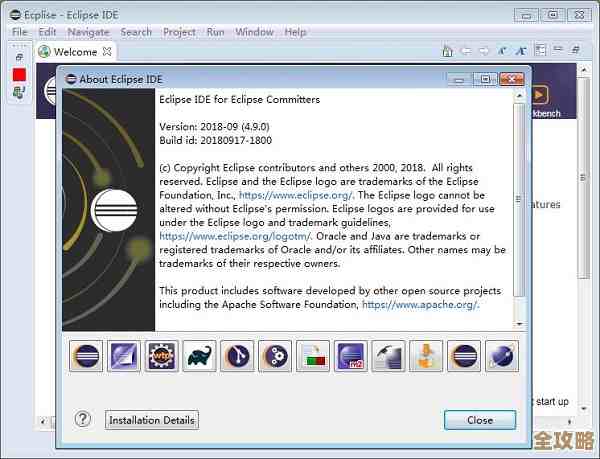
首次运行配置:
- 首次启动Eclipse时,它会让你选择一个“工作空间”(Workspace),工作空间是你未来所有Java项目文件默认存放的文件夹,你可以使用默认路径,也可以点击“Browse...”选择一个你喜欢的文件夹,比如
D:\java_workspace,建议勾选“Use this as the default and do not ask again”,这样下次启动就不会再询问了。 - 点击“Launch”后,Eclipse会完成初始化,然后显示欢迎界面,关闭欢迎界面,你就看到了Eclipse的主界面。
- 首次启动Eclipse时,它会让你选择一个“工作空间”(Workspace),工作空间是你未来所有Java项目文件默认存放的文件夹,你可以使用默认路径,也可以点击“Browse...”选择一个你喜欢的文件夹,比如
-
基本配置和创建第一个项目:
- 验证JDK配置:虽然我们设置了系统环境变量,但Eclipse有时会使用自带的JRE,为了确保Eclipse使用我们刚安装的JDK,可以进行验证,点击菜单栏的“Window” -> “Preferences”,在弹出的窗口中,依次展开“Java” -> “Installed JREs”,你会看到一个列表,确保这里指向的是你安装的JDK目录(例如C:\Program Files\Java\jdk-17),而不是Eclipse自带的JRE,如果没有,点击“Add...”按钮,选择“Standard VM”,然后导航到你的JDK安装目录,添加进来并勾选它作为默认JRE。
- 创建Java项目:现在可以开始写代码了,点击菜单栏的“File” -> “New” -> “Java Project”,输入一个项目名称(MyFirstProject”),其他设置保持默认,点击“Finish”,在左侧的“Package Explorer”视图中,你会看到新创建的项目,右键点击项目的“src”文件夹,选择“New” -> “Class”,输入类名(HelloWorld”),勾选“public static void main(String[] args)”选项,点击“Finish”,Eclipse会自动为你创建一个包含main方法的类文件,在main方法体内输入
System.out.println("Hello, Eclipse!");,然后右键点击代码编辑区,选择“Run As” -> “Java Application”,下方的“Console”视图就会输出“Hello, Eclipse!”的结果,至此,Eclipse的安装和基本配置就全部完成了。
整个过程的关键在于先正确安装和配置JDK,然后再解压并使用Eclipse,Eclipse的灵活性使得其安装过程非常简洁,但前期JDK的环境变量配置是必不可少的一步,也是新手最容易出错的地方,完成这些步骤后,你就可以在Eclipse这个强大的集成开发环境中开始你的编程之旅了。
本文由雪和泽于2025-12-02发表在笙亿网络策划,如有疑问,请联系我们。
本文链接:https://haoid.cn/wenda/63469.html