轻松掌握:识别您的电脑系统是32位还是64位的实用指南

想知道您的电脑是32位还是64位系统吗?这个问题看似专业,但其实非常简单,就像查看手机剩余电量一样容易,了解这一点非常重要,因为它决定了您可以安装哪种软件、能使用多少内存,甚至影响电脑的运行速度,别担心,您不需要任何技术背景,只需要花一两分钟,跟着下面的步骤操作,马上就能得到答案,本指南将分别介绍在最新的Windows 11、使用最广的Windows 10以及经典的Windows 7系统中如何查看。
第一部分:为什么需要知道这个?
64位系统就像是更宽、更现代化的“高速公路”,而32位系统则是较窄的“老式公路”,64位系统可以同时处理更多的数据,并且能够识别和使用超过4GB的大容量内存(RAM),让电脑在多任务处理时更加流畅,绝大多数新电脑都是64位系统,新发布的软件也主要支持64位,如果您尝试在32位系统上安装一个仅为64位设计的软件,系统会直接拒绝安装,在下载或购买软件前,确认一下系统位数是个好习惯。
第二部分:在Windows 10或Windows 11中查看(方法几乎一样)
Windows 10和Windows 11的操作方法非常相似,这里提供两种最快捷的方式。
使用系统设置(最推荐)
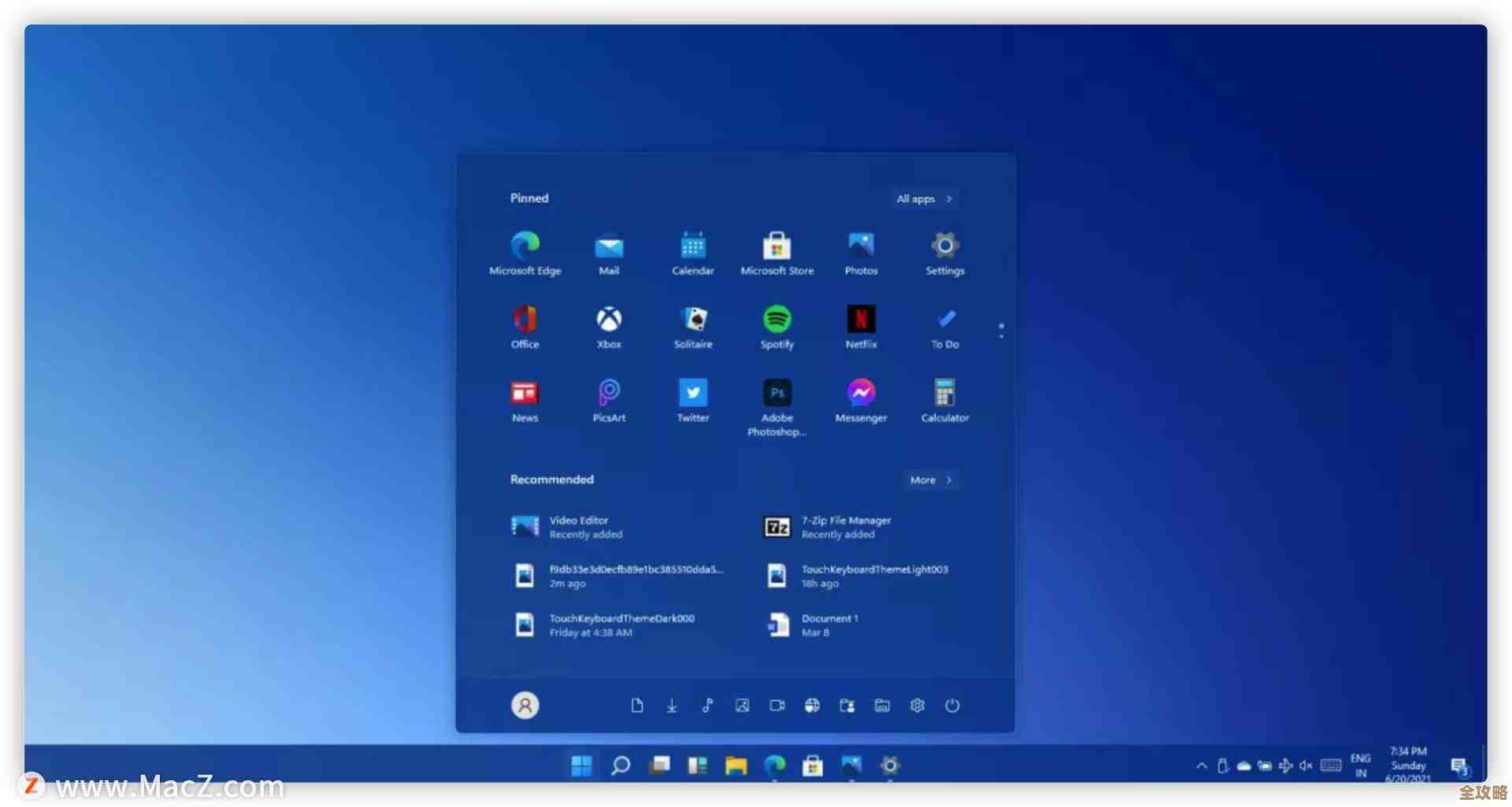
- 打开设置:点击屏幕左下角的“开始”按钮(就是那个Windows图标),然后点击屏幕左下角的“设置”齿轮图标,更简单的方法是直接按下键盘上的
Windows键 + I组合键。 - 进入系统信息:在设置窗口中,找到并点击“系统”选项,然后滚动到页面最底部,点击“。
- 查看系统类型:在“页面中,找到“设备规格”这个区域,您会看到一行名为“系统类型”的信息,这里会明确地写着类似“64位操作系统,基于x64的处理器”或“32位操作系统,基于x86的处理器”的字样,前面那句就说明您的系统是64位的。
这个方法(微软官方支持文档)是最直接、最权威的,它能一次性告诉您操作系统的位数和电脑处理器的型号。
使用任务管理器(一个有趣的备选)
如果您正好开着任务管理器,也可以用这个方法来快速确认。
- 打开任务管理器:在任务栏的空白处点击鼠标右键,然后选择“任务管理器”,或者直接按
Ctrl + Shift + Esc键。 - 查看性能标签:在任务管理器窗口中,点击上方的“性能”标签。
- 看CPU信息:在左侧点击“CPU”选项,在界面的右上角,您会看到CPU的型号名称,在型号旁边,它会直接用小字标明是“x64”还是“x86”,x64就代表64位架构的处理器,能够运行64位系统;x86则通常对应32位。
第三部分:在Windows 7中查看
Windows 7虽然已经停止支持,但仍有不少用户在使用,查看方法也很简单。
- 打开系统属性:点击屏幕左下角的“开始”按钮,然后用鼠标右键点击“计算机”,在弹出的菜单中选择“属性”。
- 查看系统信息:会打开一个名为“查看有关计算机的基本信息”的窗口,在这个窗口中,找到“系统类型”这一项,它会直接显示“32位操作系统”或“64位操作系统”。
第四部分:如果我的是32位系统,可以换成64位吗?
这是一个很自然的问题,答案是:有可能,但没那么简单。
这取决于您的电脑硬件(主要是CPU)是否支持64位,您可以用上面“方法二”里提到的任务管理器查看CPU型号,或者直接在“页面看“系统类型”后面那句话,如果写的是“基于x64的处理器”,但系统却是32位的,这说明您的硬件是支持64位的,只是当初安装了一个32位的系统。
升级到64位系统并不是一个简单的更新操作,它需要“重装系统”,这意味着您需要有一个64位版本的Windows安装盘或镜像文件,并且重装系统会清空您电脑C盘上所有的个人文件、应用程序和设置,您必须提前把所有重要文件备份到移动硬盘或云盘,然后在重装后重新安装所有软件,这个过程有一定风险,如果您不熟悉,建议寻求专业人士的帮助。
识别您的电脑是32位还是64位系统是一个非常简单的过程,无论您用的是最新的Windows 11,还是经典的Windows 7,都可以通过系统自带的设置或属性界面在几秒钟内找到答案,记住这个信息,在下载软件、升级内存时就能做出正确的选择,让您的电脑始终保持最佳状态,希望这份指南对您有帮助!

本文由邝冷亦于2025-12-02发表在笙亿网络策划,如有疑问,请联系我们。
本文链接:https://haoid.cn/wenda/63491.html