Win11系统下联想笔记本如何快速添加并设置打印机

无论你使用的是联想ThinkPad、小新、YOGA还是其他任何系列的笔记本电脑,只要系统是Windows 11,添加打印机的核心步骤都是相似的,整个过程可以概括为“连接、安装、设置、测试”四个环节,下面我们一步步来。
第一步:连接打印机
这是所有操作的基础,你的打印机和笔记本电脑需要有“沟通”的渠道,通常有三种方式:
- 无线网络连接(Wi-Fi):这是目前最主流、最方便的方式,确保你的打印机和联想笔记本连接在同一个Wi-Fi网络下,很多现代打印机支持WPS一键连接,你只需要按下打印机上的Wi-Fi按钮,再在2分钟内按下路由器的WPS键,它们就能自动配对,如果不支持WPS,你可能需要在打印机屏幕上手动选择网络并输入密码。
- USB线直接连接:这是最传统、最稳定的方法,找一根打印机配套的USB数据线,一头连接打印机,另一头直接插到联想笔记本的USB接口上,Windows 11通常能立刻识别到新硬件。
- 有线网络连接(网线):常见于办公室环境,用网线将打印机直接连接到路由器或交换机上,笔记本也通过Wi-Fi或有线方式接入同一局域网。
根据微软官方支持文档的建议,无线连接能获得最大的便利性,而USB连接在驱动安装阶段往往成功率最高。
第二步:让Windows自动搜索并安装(最省事的方法)
Windows 11的自动检测功能非常强大,在绝大多数情况下,你不需要做太多操作。
- 点击屏幕左下角的“开始”菜单,选择“设置”(那个齿轮形状的图标)。
- 在设置窗口中,左侧选择“蓝牙和其他设备”,右侧点击“打印机和扫描仪”。
- 你会看到一个“添加设备”的按钮,点击它,系统会开始自动搜索区域内可用的打印机。
- 如果搜索成功,你的打印机名称会出现在列表中,直接点击它,Windows会自动下载并安装所需的驱动程序,你只需要耐心等待进度条完成即可。
这个过程参考了联想社区中对于“即插即用”设备的通用指导,其核心是依赖Windows Update来获取正确的驱动。
第三步:如果自动搜索失败,手动添加
有时候自动搜索会找不到打印机,或者找不到正确的驱动,别急,我们手动来。
- 同样进入“设置” > “蓝牙和其他设备” > “打印机和扫描仪”。
- 这次点击“添加设备”下面的小字“手动添加”。
- 你会看到几个选项,最常用的是前两个:
- “我的打印机有点旧...”:如果打印机是通过USB连接的,但系统没自动识别,可以尝试这个选项,让系统再次强制扫描。
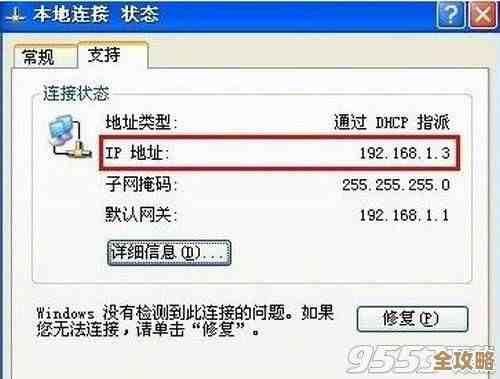
- “按IP地址或主机名添加打印机”:这是非常有效的方法,尤其适用于网络打印机,你需要知道打印机的IP地址,通常可以在打印机自身的屏幕上通过网络设置里查到,或者打印一张网络配置页出来,选择“TCP/IP设备”,输入IP地址,端口名不用改,点击“下一步”。
- 系统会尝试连接,接下来会让你选择驱动:
- 自动:让Windows再次尝试匹配。
- 从磁盘安装:如果你有打印机厂商提供的光盘或提前下载好的驱动文件,就选这个。
- 手动选择:在列表中找到你的打印机品牌和型号,如果列表中有,直接选中最方便的。
根据微软官方支持文档的说明,使用IP地址添加是解决网络打印机连接问题的首选方案。
第四步:安装官方驱动(确保功能完整)
虽然Windows自带的通用驱动能让打印机基本工作,但为了获得全部功能(如扫描、墨水状态监测、高级排版等),最好安装打印机品牌官方的完整驱动。
- 去你的打印机品牌官网(比如惠普HP、佳能Canon、爱普生Epson等)。
- 找到“服务与支持”或“下载驱动”页面。
- 输入你的打印机具体型号,选择操作系统为“Windows 11”。
- 下载推荐的完整功能驱动包或软件套件。
- 下载后,直接运行安装程序,安装程序通常会引导你完成连接和设置的所有步骤,比手动添加更简单,联想知识库的文章也强调,从设备制造商官网获取驱动是兼容性最好的方式。
第五步:设为默认打印机并进行测试
安装成功后,最后一步是设置和测试。
- 回到“设置” > “蓝牙和其他设备” > “打印机和扫描仪”。
- 在设备列表中找到你刚刚添加好的打印机,点击它会出现一个“打开队列”或“管理”的选项。
- 在管理页面,你可以点击“设为默认”,这样以后打印时,系统就会首选这台打印机。
- 为了确保一切正常,最好打印一张测试页,在管理页面,通常会有“打印测试页”的按钮,点击它,如果打印机顺利出纸,纸上印有Windows的测试信息,恭喜你,大功告成。
常见问题小贴士
- 打印机脱机怎么办?:在打印机列表里,如果看到状态是“脱机”,首先检查电源和连接线是否插好,网络是否通畅,然后右键点击该打印机,取消勾选“脱机使用打印机”即可。
- 打印任务卡住了?:如果发送了打印任务但打印机没反应,或者任务卡在队列里,可以去“打印机和扫描仪”设置里,点击打印机选择“打开队列”,在弹出窗口中清除所有停滞的文档,然后重启一下打印机和电脑试试。
在Win11系统的联想笔记本上添加打印机,优先尝试自动搜索,不行再用手动IP地址添加,最后考虑安装官方完整驱动来获得最佳体验,整个过程并不复杂,耐心一步步操作即可。
本文由瞿欣合于2025-12-03发表在笙亿网络策划,如有疑问,请联系我们。
本文链接:https://haoid.cn/wenda/63880.html