掌握Win11全角半角快捷键,轻松实现输入模式智能切换

说到在电脑上打字,不知道你有没有遇到过这种情况:明明想输入英文逗号,打出来却是一个硕大的中文逗号;或者想输入数字,却发现它们之间的间距大得离谱,像被强行撑开了一样,这种烦人的小问题,很多时候都出在全角和半角模式上,尤其是在Windows 11系统里,虽然界面更现代了,但这个基础的输入细节依然存在,解决这个问题非常简单,根本不需要每次都用鼠标去点那个小小的状态栏图标,记住几个快捷键就能轻松搞定,这些快捷键就像是输入法的“秘密开关”,能让你在不同场景下智能、流畅地切换输入模式。
我们得简单明白全角和半角是啥意思,不用复杂的概念,你可以把半角理解成“瘦子”字符,一个字母、数字或英文标点只占一个位置,这是我们写英文时最常用的模式,而全角则是“胖子”字符,每个字符都规规矩矩地占两个位置,这是为了和汉字对齐,因为一个汉字本来就占两个位置,当你在中文输入法下,打出来的标点符号(比如逗号、句号、引号)默认就是全角的“胖子”;切换到英文输入法时,自然就是半角的“瘦子”了,问题就出在,有时候我们需要在中文中间插入英文单词或标准符号,如果没切换好,文章排版就会显得乱七八糟。
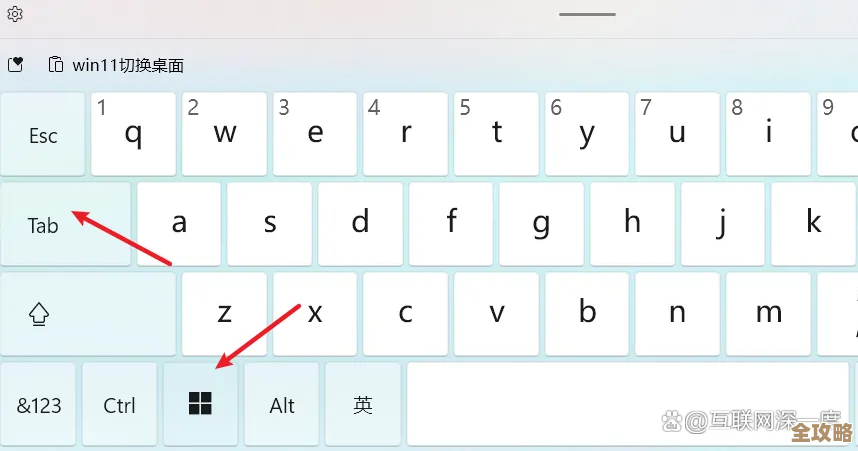
Win11下最核心、最常用的快捷键是什么呢?根据微软官方支持文档和广泛的用户实践,最直接的方法就是使用 Shift + 空格键,这个组合键是专门用来在同一输入法内部快速切换全角和半角模式的,你正在用搜狗、微软拼音等中文输入法打字,突然需要输入一排半角的数字或英文,直接按一下 Shift + 空格,你会发现输入法状态栏上的“全角/半角”图标(通常是一个句号或月亮/太阳的图标)发生了变化,这时你再输入,字符的宽度就改变了,用完再按一次,又能切回全角模式,继续输入中文标点,非常方便。
另一个你必须知道的“万能钥匙”是 Ctrl + 空格键,这个快捷键的作用是快速在中英文输入法之间切换,根据键盘操作的基本规范,当你从中文输入法切换到英文状态时,自然就进入了纯半角模式;反之,切换回中文输入法,就回到了支持全角标点的状态,这个快捷键非常适合需要频繁交替输入中英文大片段的情况,比如写一封中英混杂的工作邮件或技术文档。
除了这两个最核心的,还有一个隐藏的实用技巧,就是单独按 Shift 键,在很多输入法中(特别是微软拼音默认设置),简单地按一下 Shift 键,就能临时将中文输入法切换成英文模式,松开键又自动恢复中文,这在你只需要输入一两个英文单词时极其高效,比如输入“我使用Windows 11系统”,在打到“Windows”时按一下Shift,输完再松开,整个过程行云流水。
光知道快捷键还不够,关键是要把它们用对地方,形成习惯,这里有一些实用的场景建议,场景一:纯粹的中文写作,比如写文章、小说,绝大部分是中文,偶尔需要输入英文专有名词或网址,这时,最好的策略是保持输入法为中文全角状态,遇到英文时,简单地按一下 Shift 键 临时切换,输完即恢复,保证中文标点的统一美观,场景二:中英混合的编程或技术写作,比如写代码注释或技术手册,需要大量使用半角符号(如括号、逗号),这时,你可以直接使用 Ctrl + 空格键 切换到英文输入法,彻底进入半角环境,避免全角符号导致代码错误,场景三:处理数据或表格,需要输入大量数字时,全角数字会严重破坏对齐,这时,在中文输入法下果断按 Shift + 空格键 切换到半角模式,就能输入整齐划一的数字了。
你可能还会问,如果我的快捷键不起作用怎么办?这通常是输入法自身的设置问题,有些第三方输入法可能会修改这些默认的快捷键,你可以打开输入法的“属性设置”或“按键”菜单,检查“中英文切换”、“全半角切换”等功能的快捷键绑定,将它们恢复成系统默认或你习惯的按键,微软官方帮助中也提到,检查输入法设置是解决快捷键失效的首要步骤。
掌握“Shift + 空格”切换全半角、“Ctrl + 空格”切换中英文、以及“Shift”键临时中英切换这三大法宝,你就能彻底告别用鼠标点点点的低效操作,成为Win11下的打字高手,这些快捷键的设计非常人性化,目的就是让输入模式的转换成为一种无感的、智能的体验,现在就开始练习吧,用上几次后,你的手指就会形成肌肉记忆,打字效率会得到实实在在的提升,再也不会被全角半角的问题所困扰了。
本文由水靖荷于2025-12-03发表在笙亿网络策划,如有疑问,请联系我们。
本文链接:https://haoid.cn/wenda/63926.html