苹果设备序列号查询指南:快速定位您的专属设备识别码

想知道您的苹果设备那个独一无二的“身份证”号码——序列号在哪里吗?无论您是需要它来核对保修状态、进行设备维修,还是在出售设备前需要提供这个信息,找到它其实非常简单,苹果为我们在多种地方提供了这个重要的号码,即使设备无法开机,也有办法找到它,下面就是一份详尽的指南,帮您快速定位它。
最直接的方法:在设备上查看
对于大多数可以正常使用的苹果设备,这是最快最省事的方法。
对于iPhone、iPad或iPod touch: 请打开“设置”应用,向下滑动并点击“通用”,点击“关于本机”,在这个页面里,您会看到很多信息,其中就包括“序列号”,您可以轻点这个序列号,它会短暂地消失,然后出现“拷贝”选项,方便您直接复制下来使用,这是苹果官方支持文档中首先推荐的方法。
对于Mac电脑: 点击屏幕左上角的苹果菜单(那个 图标),然后选择“关于本机”,在弹出的窗口中,您会看到序列号,点击序列号那一行,它就会在“序列号”、“型号标识符”和“ECID”之间切换,确保您第一次看到的就是序列号,根据苹果官方的说明,这是每台Mac的标准信息查询路径。
对于Apple Watch: 在手表上,打开“设置”应用,然后依次点击“通用” > “关于本机”,向下滚动就能找到序列号,另一种方法是,将您的手表与配对的iPhone连接,打开iPhone上的“Watch”应用,点击“我的手表”标签页,然后进入“通用” > “关于本机”,在这里同样可以查看到序列号,苹果在其支持页面中详细说明了这两种并行的方法。
对于AirPods等配件: 如果您使用的是AirPods,查找序列号会稍有不同,最可靠的方法是,将AirPods连接到您的iPhone或iPad,然后前往“设置” > “通用” > “关于本机”,向下滑动,直到您看到您AirPods的名称,点进去就能看到它的序列号,苹果公司指出,这个方法是确保您看到与设备配对正确的序列号的最佳方式。
查看物理标识:设备本身也刻着号
当您的设备无法开机或者无法正常进入系统时,查看设备本身的物理刻印就成了关键。
iPhone、iPad、iPod touch: 对于较老的型号,序列号通常刻在SIM卡托架上,取出卡托,上面会有一行细小的数字,而对于没有SIM卡托的iPad或更新的iPhone型号,序列号通常被激光雕刻在设备的背面底部,根据苹果的硬件设计规范,这些位置是标准的序列号刻印处。
Mac电脑: 对于MacBook系列,翻过电脑,查看底壳上,您会找到一系列标识,其中就包括序列号,对于iMac、Mac mini或Mac Pro,序列号通常在设备的底座、后侧或支架上,苹果在产品设计时,确保这些信息在不开机的情况下依然易于查找。
AirPods: 对于AirPods,打开充电盒的盖子,序列号就刻在盒盖内侧的左侧或右侧,对于AirPods Pro等型号,序列号也可能在盒盖的下方边缘,苹果的官方说明提醒,充电盒上的序列号代表的是整个AirPods套装的序列号。
原始包装和购买凭证:最可靠的备份
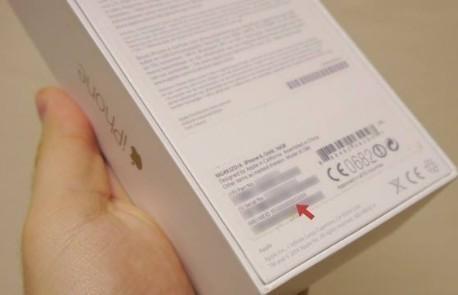
如果您还保留着设备最初的包装盒,那它也是一个绝佳的信息来源,序列号通常印在包装盒上的条形码标签旁边,格式清晰,您的电子或纸质购买收据、发票上,一般也会打印有您所购设备的序列号,苹果建议用户妥善保管购买凭证,因为它不仅是保修的重要依据,也是在上述所有方法都失效时的最终凭证。
通过官方网站查询:终极确认
如果您通过以上方法找到了序列号,但想最终确认其有效性和对应的设备信息,可以访问苹果官方的“查看保修服务和支持期限”网页(checkcoverage.apple.com),在这里输入您找到的序列号,系统会显示出该序列号对应的设备型号、购买日期和保修状态,如果信息匹配,那就证明您找到的序列号是完全正确的,这是苹果官方提供的验证工具,具有最高的权威性。
一个小提示:注意区分序列号和IMEI/MEID 有时候人们会混淆序列号和IMEI/MEID,序列号是苹果公司用来识别您这台特定设备的号码,而IMEI/MEID是移动设备的国际识别码,主要与蜂窝网络连接有关(比如打电话、用移动数据),只有蜂窝网络版的iPhone、iPad和Apple Watch才会有IMEI/MEID,而Wi-Fi版设备则没有,您可以在“关于本机”页面同时看到这两个号码,但用于苹果官方保修和服务时,通常序列号就足够了,苹果的支持文档对这两个号码的区别有明确的解释。
希望这份指南能帮您轻松找到您苹果设备的专属识别码!
本文由盈壮于2025-12-03发表在笙亿网络策划,如有疑问,请联系我们。
本文链接:https://haoid.cn/wenda/63972.html
![精准搜索全网网盘资源,用[网盘搜]轻松下载你需要的各类文档](https://haoid.cn/zb_users/upload/2025/12/20251203101308176472798870937.jpg)