掌握Mac双系统自由切换的实用技巧与详细指南

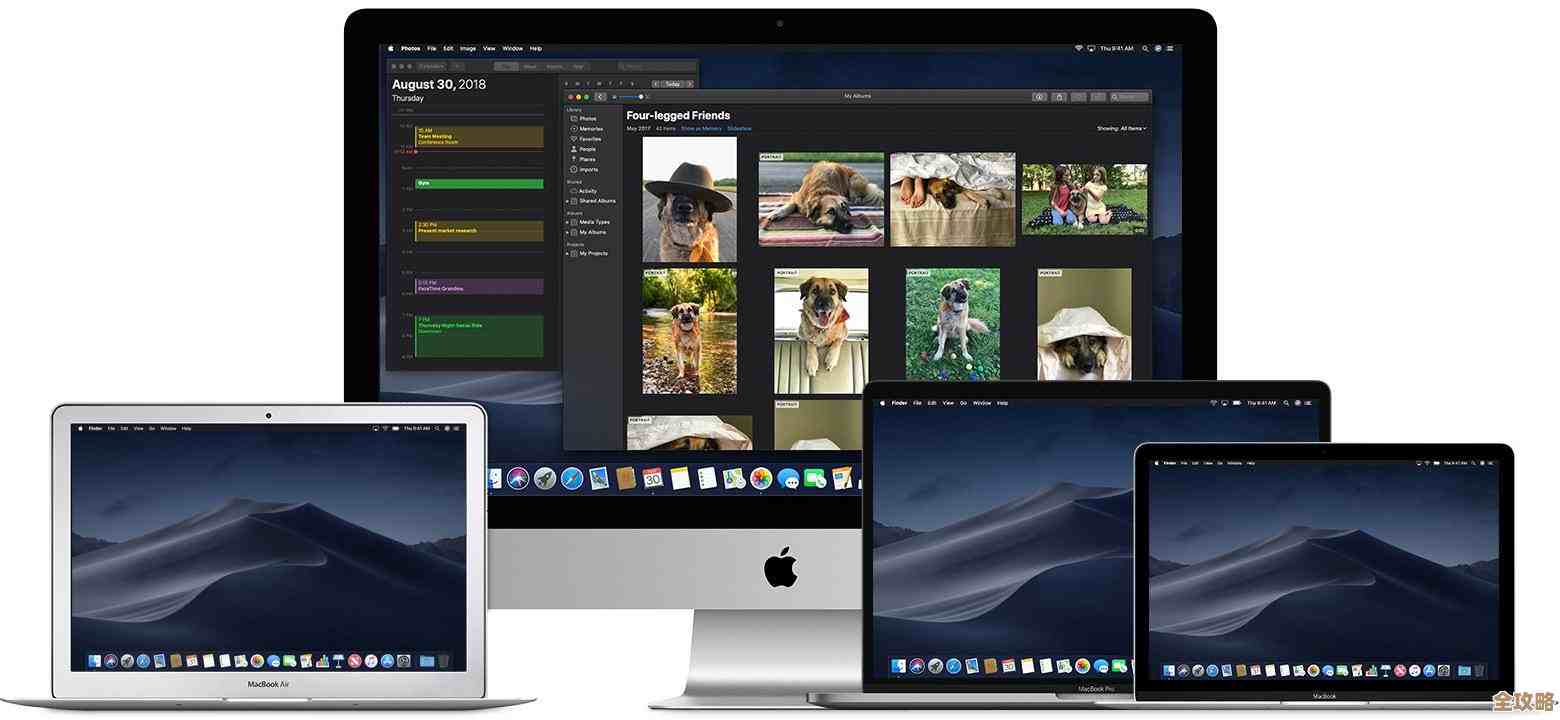
你需要知道在Mac上安装双系统主要有两种主流方式:一是使用苹果官方提供的工具“启动转换助理”(Boot Camp)安装Windows系统;二是在macOS系统内通过虚拟机软件(如Parallels Desktop、VMware Fusion)安装另一个系统,这两种方式在切换的自由度和使用体验上完全不同,本指南将重点介绍最常用、最彻底的Boot Camp方式,并补充虚拟机的灵活切换技巧。
第一部分:使用Boot Camp安装Windows——实现原生性能的双系统
Boot Camp是苹果官方提供的支持,它会在你的Mac硬盘上单独划分出一块区域来安装Windows系统,这样,你的Mac在开机时,可以选择是进入macOS还是Windows,两个系统完全独立,各自都能发挥出电脑硬件的全部性能,非常适合用来玩游戏或运行对性能要求高的专业软件。
安装前的准备工作(非常重要!) 根据苹果官方支持文档(来源:Apple官网“安装Windows”相关指南)的建议,在开始之前,请务必做好以下几步:
- 备份数据:使用“时间机器”或其他方式完整备份你的Mac,安装过程中虽然通常很顺利,但以防万一,备份是必须的。
- 检查兼容性:确保你的Mac型号支持你想要安装的Windows版本,较新的Mac可能无法安装太旧的Windows。
- 准备Windows镜像文件:你需要一个Windows 10或Windows 11的ISO镜像文件,这个文件可以从微软官网免费下载。
- 准备一个空白U盘:容量至少16GB,用于制作Windows安装盘和存放Mac的驱动程序,但请注意:对于近年来的一些新款Mac(如搭载Apple芯片的Mac除外,因它们不支持Boot Camp,这里指部分Intel芯片Mac),系统可能不再需要U盘,但准备一个总是更稳妥。
开始安装:让“启动转换助理”帮你搞定一切
- 打开Mac上的“启动转换助理”,它位于“应用程序” > “实用工具”文件夹里。
- 跟着助理的指引操作,它会帮你完成三件关键事:
- 划分磁盘空间:你会看到一个滑块,用来决定给Windows系统分配多少硬盘空间,建议根据你将在Windows下安装的软件和游戏大小来决定,一般至少预留60-80GB,不用担心,这个大小以后还可以在macOS中调整,但过程稍麻烦,所以一次给够最好。
- 自动下载支持软件:助理会自动下载所有必要的Windows驱动(即让Windows系统能正确识别和使用Mac硬件,如键盘背光、触控板、显卡等的程序),并存入U盘。
- 启动Windows安装:完成后,Mac会自动重启,并进入熟悉的Windows安装界面。
- 安装Windows:在Windows安装过程中,当问到“你想将Windows安装在哪里?”时,一定要选择标有“BOOTCAMP”的分区,然后按照屏幕提示完成Windows的安装。
- 安装Boot Camp驱动:Windows安装完毕并进入桌面后,系统可能会发现很多新硬件,插入之前准备好的U盘,运行里面的“Setup”或“BootCamp”程序,它会自动为所有Mac特有的硬件安装驱动,安装完成后,需要重启Windows。
至此,你的Mac已经成功变身为一台“双系统电脑”。
自由切换的核心技巧:如何在不同系统间来回切换? Boot Camp方式下的切换,是在开机或重启时完成的,这被称为“重启切换”。
- 从macOS切换到Windows:
- 方法一(推荐):进入macOS系统,打开“系统偏好设置” > “启动磁盘”,选择标有“Windows”的启动磁盘,然后点击“重新启动…”,这样下次开机就会自动进入Windows。
- 方法二:在关机状态下,按住键盘上的
Option键不放,然后按一下电源键开机,继续按住Option键,直到屏幕上出现几个不同颜色的磁盘图标,用方向键选择“Windows”磁盘,然后按回车键进入。
- 从Windows切换回macOS:
- 方法一:在Windows系统里,点击右下角任务栏的Boot Camp图标(一个灰色菱形),选择“在macOS中重新启动”,电脑会重启并进入macOS。
- 方法二:同样,在关机状态下,使用开机时按住
Option键的方法,这次选择名为“Macintosh HD”的磁盘进入macOS。
第二部分:使用虚拟机——实现无缝并行的双系统
如果你不需要极致的游戏性能,而是希望同时使用两个系统,比如在写邮件、浏览网页的同时,快速打开Windows下的一个特定软件,那么虚拟机是更好的选择。
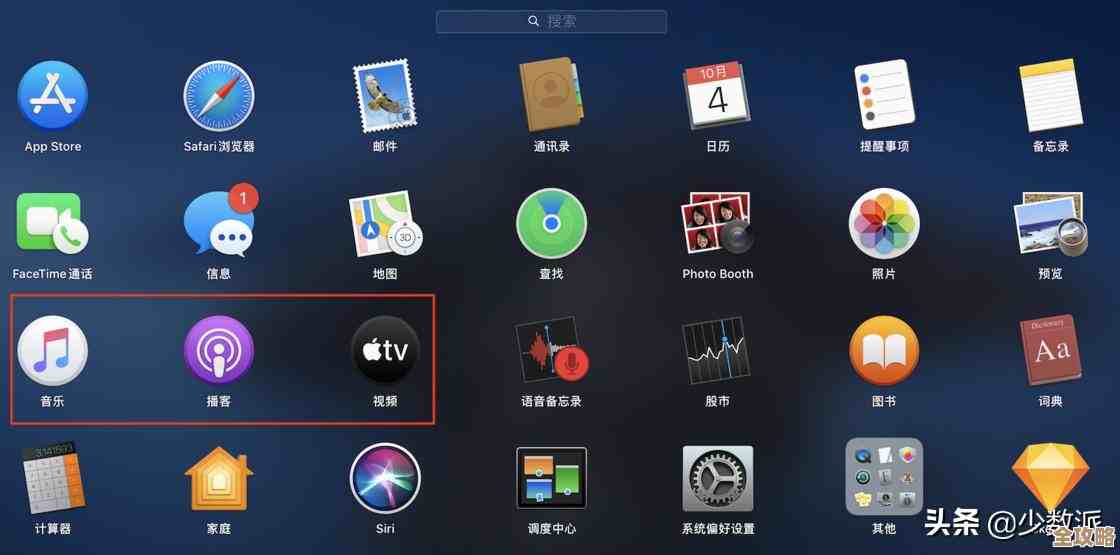
虚拟机的工作原理 虚拟机软件(如Parallels Desktop)可以在你的macOS系统里模拟出一台“虚拟电脑”,然后你在这台“虚拟电脑”上安装Windows,它的好处是,你不需要重启Mac,就可以像打开一个普通App一样,在macOS的窗口里直接运行完整的Windows系统,两个系统可以同时工作,文件也可以通过拖拽的方式互相共享。
虚拟机的切换技巧:真正的“无缝”切换 虚拟机的切换极其简单,几乎谈不上是“切换”。
- 启动与关闭:就像打开Safari浏览器一样,你只需在macOS中点击虚拟机软件的图标,Windows系统就会在一个窗口中启动,用完直接关闭这个窗口即可。
- 模式切换:虚拟机软件通常提供几种显示模式:
- 窗口模式:Windows就像Mac上的一个普通应用程序窗口,你可以随意调整大小。
- 融合模式:此模式下,Windows的桌面会隐藏,Windows的应用程序图标会直接出现在Mac的Dock栏上,当你点击这些应用时,它们会像Mac原生应用一样运行,让你几乎感觉不到是在使用两个系统,实现了真正的“无缝”融合。
总结与选择建议
- 追求极致性能、玩大型游戏、运行重型专业软件:选择Boot Camp,它的切换虽然需要重启,但能提供完整的硬件性能。
- 追求便捷、需要同时使用两个系统的功能、运行轻量级Windows软件:选择虚拟机,它的切换是即时、无缝的,极大地提升了工作效率。
无论选择哪种方式,都能让你在一台Mac上享受到两个世界的精华,希望这份详细的指南能帮助你轻松掌握Mac双系统自由切换的实用技巧。
本文由革姣丽于2025-12-03发表在笙亿网络策划,如有疑问,请联系我们。
本文链接:https://haoid.cn/wenda/63974.html
![精准搜索全网网盘资源,用[网盘搜]轻松下载你需要的各类文档](https://haoid.cn/zb_users/upload/2025/12/20251203101308176472798870937.jpg)