轻松掌握图片压缩技巧,大幅减小文件尺寸保留清晰度

说到图片压缩,很多人可能马上想到的是那种把一张高清大图变得模糊不清、满是马赛克的操作,但其实,真正的图片压缩技巧,核心目标是在尽可能保持我们肉眼看到的清晰度和色彩的同时,让图片文件的“体重”降下来,这就像给图片做一次精准的“瘦身手术”,而不是简单粗暴地“截肢”,无论是在社交媒体上分享生活瞬间,还是通过邮件发送工作资料,掌握这个技巧都能让你事半功倍。
我们得明白一个最基础也是最重要的概念:图片格式的选择,这就像是给图片选择一件合身的“衣服”,不同的场合要穿不同的衣服,根据“数字媒体常用指南”中的建议,最常见的图片格式有JPEG、PNG和WebP等。
JPEG格式应该是你最常打交道的一种,它特别适合用来压缩那些色彩丰富、有渐变过渡的照片,比如你用手机拍的风景、人物照,它的压缩原理是“有损压缩”,意思是它会通过合并一些肉眼不太容易察觉的相似颜色来减小文件大小,当你把一张照片保存为JPEG格式时,通常会有一个“质量”滑竿让你调整,范围从0到100,这里就是压缩的关键所在,根据“摄影后期处理基础”一书的建议,对于网络分享,将质量设置在60%到80%之间,通常就能在文件大小和画质之间取得非常好的平衡,一张原本10MB的照片,压缩到70%质量后,可能只剩下1MB左右,但看上去几乎没有什么差异,不要一味追求100%质量,那样文件会非常大,而压缩到30%以下则可能会让图片质量损失得太明显。
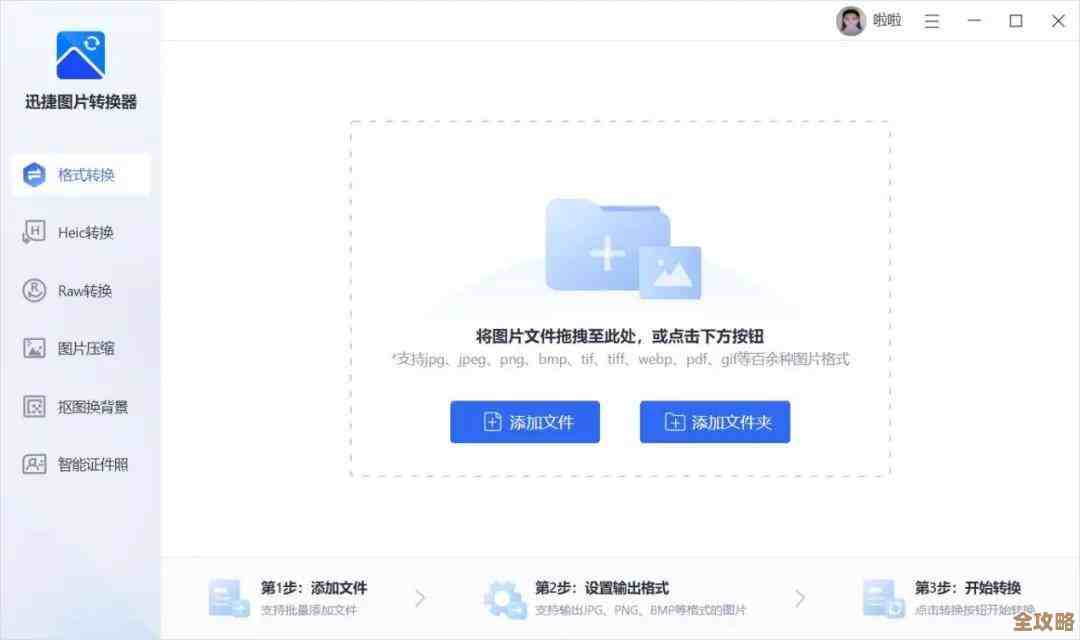
PNG格式则是另一员大将,它的特点是支持“透明背景”和“无损压缩”,无损压缩意味着压缩过程中图片数据不会有任何损失,解压后能完全恢复原样,PNG格式是那些需要保留透明背景的Logo、图标、网页设计元素的首选,如果你的图片主要是由大面积的纯色、清晰的线条和文字构成,用PNG格式压缩,即使文件稍大一点,也能保证边缘锐利,不会出现JPEG那种模糊的色块,但要注意,如果你把一张复杂的照片存成PNG,文件体积可能会比同等质量的JPEG大很多,这就得不偿失了。
近年来,一种名为WebP的格式越来越流行,它由谷歌推出,旨在以更小的文件体积提供与JPEG和PNG同等质量的图片,根据谷歌开发者文档的说明,WebP无损压缩比PNG小26%,有损压缩比JPEG小25-34%,现在大多数现代浏览器都已经支持这种格式,如果你的图片主要用于网站,并且你能够控制网站的技术环境,尝试使用WebP格式是一个能显著提升网页加载速度的好方法。
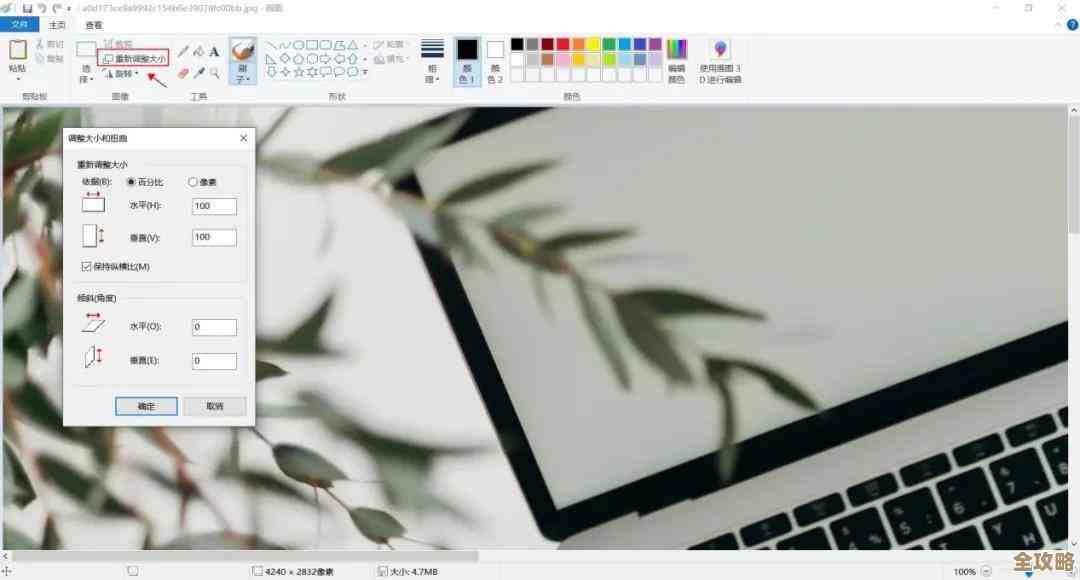
选对了格式,接下来就是调整图片的尺寸,这是一个常常被忽略但效果立竿见影的技巧,你想想,一张4000x3000像素的超高清图片,如果只是发在朋友圈,被压缩和显示在手机屏幕上,实际看到的尺寸可能连1000像素都不到,那多出来的像素纯粹是浪费,徒增文件大小,在压缩前,先根据图片的最终用途来调整它的实际尺寸,如果只是用于网页展示,将宽边设置为1920像素(适应大部分电脑屏幕)甚至1200像素就完全足够了,在Photoshop或其他图片编辑软件中,使用“图像大小”功能,并确保勾选“约束比例”以避免图片变形,这个简单的步骤,有时能直接将文件大小减少好几倍,而对清晰度的影响在观看端几乎无法察觉。
除了格式和尺寸,利用一些智能压缩工具也能帮上大忙,现在有很多在线压缩网站和桌面软件,它们采用了更先进的算法,TinyPNG这个网站就非常有名,它通过一种叫“量化”的智能技术,在减少PNG图片颜色数量的同时,尽量保持视觉观感不变,压缩效果往往令人惊喜,这些工具通常对JPEG和PNG都有效,你只需要把图片拖进去,它自动处理完后让你下载,操作非常简单,对于不想安装软件、偶尔处理图片的用户来说,这是最佳选择。
养成一些好习惯也能避免不必要的体积膨胀,在拍摄照片时,如果不是用于专业印刷或大幅面输出,可以适当降低相机的分辨率设置,现在手机动辄几千万像素,但对于日常使用而言,1200万像素已经绰绰有余,定期清理图片中不必要的部分,通过裁剪只保留主体,也能有效减小文件大小。
轻松掌握图片压缩并不难,它的核心流程就是:先根据图片内容(是照片还是图形)选择正确的格式(JPEG或PNG),然后根据用途调整到合适的尺寸,最后利用工具进行质量调整或智能压缩,多尝试几次,对比一下压缩前后的效果,你很快就能找到那个既能大幅减小文件尺寸,又能完美保留清晰度的“甜蜜点”。
本文由太叔访天于2025-12-03发表在笙亿网络策划,如有疑问,请联系我们。
本文链接:https://haoid.cn/wenda/63982.html
![精准搜索全网网盘资源,用[网盘搜]轻松下载你需要的各类文档](https://haoid.cn/zb_users/upload/2025/12/20251203101308176472798870937.jpg)