提升视频通话画质:摄像头驱动更新优化细节与稳定性增强

要提升视频通话的画质,更新和优化摄像头驱动是一个非常关键但常常被忽视的环节,很多人觉得摄像头能用就行,但一个陈旧的、有问题的或者不匹配的驱动,会直接导致画面模糊、卡顿、颜色失真,甚至设备根本无法被正确识别,下面我们就来详细聊聊,具体怎么操作,以及为什么这些步骤能带来效果。
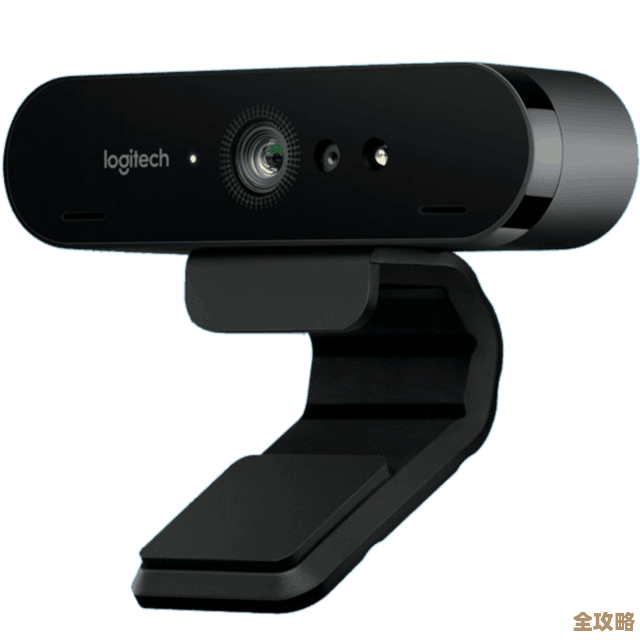
最基础也是最有效的一步,就是找到并安装正确的驱动程序,很多人会直接打开设备管理器,右键点击摄像头设备选择“更新驱动程序”,然后让系统自动搜索,这个方法有时能奏效,但很多时候系统找到的未必是最新或最合适的驱动,更可靠的做法是直接访问你电脑品牌(比如联想、戴尔、惠普)的官方网站,或者如果你使用的是外接摄像头,就去摄像头品牌(比如罗技、微软)的官网,在官网的支持或下载页面,输入你的电脑型号或摄像头型号,下载官方专门为你的设备提供的摄像头驱动,根据微软官方支持文档的建议,从硬件制造商官网获取的驱动通常比通过Windows更新获得的驱动更经过针对性测试,与你的硬件兼容性更好。
下载好驱动后,在安装之前,有一个非常重要的预备步骤:彻底卸载当前的驱动,这是因为旧的驱动文件可能残留在系统里,与新驱动产生冲突,你不能只是简单地覆盖安装,正确的做法是,在设备管理器中,右键点击你的摄像头设备,选择“卸载设备”,并且一定要勾选“删除此设备的驱动程序软件”这个选项,这个操作会把驱动文件从系统中清理掉,完成后,重启电脑,重启后,系统可能会用一个非常基础的通用驱动暂时识别摄像头,这时你再运行之前下载好的最新驱动安装程序,进行全新安装,英特尔公司在其驱动程序安装指南中提及,这种“清洁安装”的方式可以避免许多因文件残留导致的冲突和稳定性问题。

安装完新驱动后,不要以为就万事大吉了,接下来需要检查驱动程序的详细设置面板,很多摄像头驱动会自带一个控制台软件,或者在视频通话软件(如Zoom、Teams)的设置中,有一个“视频高级设置”或类似的选项,点进去就能看到驱动的控制界面,你可以手动调整许多影响画质的参数,你可以调整曝光值,让画面在光线不足时不会太暗,在强光下不会过曝;你可以调整白平衡,让肤色看起来更自然,而不是偏蓝或偏黄;你还可以尝试开关“自动对焦”功能,有时固定焦点反而能避免画面因为微小的移动而频繁拉风箱,显得更稳定,这些微调往往能带来立竿见影的画质提升,因为它们是针对你当前所处环境的光线和场景进行优化的。
驱动更新和优化的另一个核心目标是增强稳定性,一个优秀的驱动程序不仅能提升画质,还能更好地管理系统资源,减少崩溃和卡顿的几率,当你的电脑同时运行多个占用资源的程序时,一个优化良好的驱动会智能地调整摄像头的处理优先级,确保视频流顺畅,而不是与其他程序争抢CPU和内存,导致视频画面冻结,微软在阐述其Windows相机框架的改进时提到,现代摄像头驱动会更好地与操作系统电源管理协作,在保证画质的同时,降低能耗,这对于笔记本电脑的续航也有积极影响。
除了摄像头本身的驱动,还有一个相关的驱动也值得关注,那就是显卡驱动,很多人可能想不到,视频通话中的一些画面处理,比如背景虚化、美颜滤镜、分辨率缩放等效果,可能会调用显卡的运算能力,确保你的显卡驱动也是最新版本,有时也能间接改善视频通话的体验,因为新的显卡驱动通常会修复一些显示和计算方面的错误,并提供更好的性能优化,英伟达和AMD在各自的驱动更新日志中,经常会提到对视频会议应用的优化项目。
要养成一个良好的习惯:定期检查驱动更新,但不必追求“最新”,你可以每隔几个月,或者在你遇到明显的视频问题(如突然卡顿、颜色异常)时,去官网查看一下是否有新驱动发布,但需要注意的是,并非最新的测试版驱动就是最好的,有时稳定版反而是更可靠的选择,如果你更新驱动后发现问题反而更多,你可以利用设备管理器中的“回滚驱动程序”功能,快速恢复到之前的稳定版本。
提升视频通话画质不是一个单一的动作,而是一个从找到正确驱动、彻底清洁安装、细致调整参数,到关注相关驱动和定期维护的系统性过程,花一点时间处理好摄像头驱动的问题,往往能让你在重要的会议或与亲友的连线中,呈现出更清晰、更稳定、更专业的形象。
本文由盈壮于2025-12-03发表在笙亿网络策划,如有疑问,请联系我们。
本文链接:https://haoid.cn/wenda/64030.html