掌握Windows 11磁盘配额配置技巧,有效控制硬盘空间分配

在多人使用同一台Windows 11电脑,或者我们需要对某个硬盘分区的空间使用进行精细化管理时,磁盘配额是一个非常实用的功能,它的核心思想很简单:为不同的用户账户设置一个可使用硬盘空间的“上限”,防止某个用户无限制地存放文件,挤占其他用户或系统关键功能的磁盘空间,这个功能特别适用于家庭中孩子与父母共用电脑,或办公室内部分享的公共数据盘等场景。
理解磁盘配额的基本概念
根据微软官方支持文档的描述,磁盘配额主要基于两个关键值来进行管理(微软支持, “磁盘配额”, 相关词条),第一个是“配额限制”,这指的是允许用户使用的最大磁盘空间量,我们可以设置某个用户的配额限制为50GB,第二个是“配额警告级别”,这是一个低于限制值的数值,当用户使用的空间达到这个警告级别时,系统可以记录一个事件,提醒管理员该用户的空间即将用尽,可以将警告级别设置为45GB,需要注意的是,磁盘配额的管理是基于每个用户、每个磁盘分区(如C盘、D盘)独立进行的,对C盘设置的配额不会影响到该用户在D盘的空间使用。
启用和配置整个磁盘的配额
在开始配置前,重要提示:磁盘配额功能通常只适用于NTFS文件系统格式的驱动器,如果你的磁盘是FAT32格式,需要先转换为NTFS(此操作会清除数据,需提前备份),配置配额需要管理员权限。
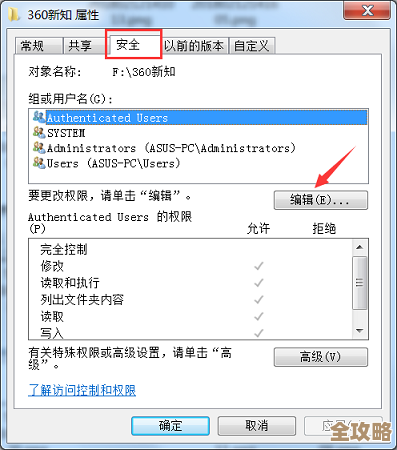
- 打开磁盘配额管理窗口:打开“此电脑”,在需要设置配额的磁盘驱动器(例如D盘)上右键单击,选择“属性”,在弹出的属性窗口中,切换到“配额”选项卡,如果看不到此选项卡,说明该驱动器可能不是NTFS格式。
- 启用配额系统:在“配额”选项卡中,首先勾选“启用配额管理”复选框,一旦启用,下方的选项就会变为可编辑状态。
- 设置默认配额项(可选但推荐):这里可以设置一个适用于“所有新用户”的默认规则。
- 拒绝将磁盘空间给超过配额限制的用户:这是一个关键选项,如果勾选,当用户尝试存储文件使其总使用量超过其配额限制时,系统会拒绝此次操作并显示“磁盘空间不足”的错误,如果不勾选,系统仅会记录事件或发出警告,但不会阻止用户超量使用,为了实现有效控制,通常建议勾选此项。
- 为该卷上的新用户选择默认配额限制:你可以选择“不限制磁盘使用”,或者“将磁盘空间限制为”并设置一个具体数值(如50GB),同时设置警告等级(如45GB),这样,以后任何新创建的用户账户首次向该磁盘写入数据时,都会自动套用这个默认限制。
完成这些全局设置后,点击“应用”或“确定”,系统会提示是否启用配额系统,确认后即生效。
为特定用户定制个性化配额
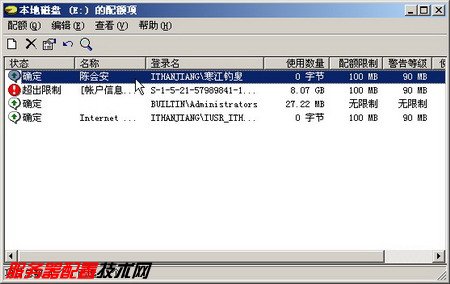
默认设置适用于大多数新用户,但对于已经存在的用户,或者需要对某些用户进行特殊照顾(如给予更多空间)或更严格限制时,就需要配置单独的配额项。
- 打开配额项窗口:在驱动器的“配额”属性页中,点击右下角的“配额项”按钮,这会打开一个类似资源管理器的窗口,里面列出了所有已经在该磁盘上存有文件的用户及其当前的配额设置。
- 新建或编辑配额项:点击菜单栏的“配额” -> “新建配额项”,会弹出选择用户对话框,点击“高级” -> “立即查找”,在下面的列表中选择目标用户(如一个具体的用户名),然后点击“确定”。
- 设置限制:选择用户后,会弹出“添加新配额项”对话框,你可以为该用户单独设置“将磁盘空间限制为”多少,并设置警告级别,对于需要更多空间的用户,你可以设置为100GB,警告级别95GB;对于需要严格限制的用户,可以设置为20GB。
- 应用设置:点击“确定”后,该用户的个性化配额就设置完成了,在配额项列表中,你可以看到所有用户的限制状态、使用情况等信息,并可以随时双击进行修改。
监控配额使用情况与注意事项
配置好配额后,监控是必不可少的一环,在“配额项”窗口中,你可以清晰地看到每个用户的“使用量”和“剩余配额”,如果用户空间不足,系统会根据设置记录日志事件(可以在“事件查看器”中查看),或者直接阻止其写入。
使用磁盘配额时,有几点需要特别注意:
- 管理员不受限:属于本地Administrators组的成员账户默认不受配额限制,这是为了确保管理员在任何情况下都能执行必要的系统维护任务。
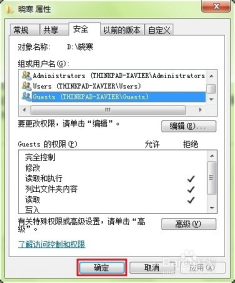
- 文件所有权是关键:配额计算的是由该用户“拥有”的文件所占用的空间,如果一个用户A创建了一个文件,即使用户B可以读取或修改它,这个文件占用的空间依然会计入用户A的配额中,文件所有权可以通过文件属性的“安全”选项卡查看和更改,但这通常需要管理员权限。
- 压缩和稀疏文件:配额计算的是文件的原始大小,而不是压缩后的大小,如果一个1GB的文件被压缩到500MB,它仍然会占用1GB的配额空间。
- 性能考虑:在非常繁忙的文件服务器上,启用配额可能会对磁盘I/O性能有轻微影响,但对于绝大多数个人电脑和小型办公环境来说,这种影响可以忽略不计。
通过以上步骤和技巧,你可以有效地在Windows 11环境中管理硬盘空间的分配,确保磁盘资源得到公平、合理的使用,避免因空间耗尽而导致的系统问题。
本文由度秀梅于2025-12-03发表在笙亿网络策划,如有疑问,请联系我们。
本文链接:https://haoid.cn/wenda/64082.html