电子版照片制作全攻略:一步步教你轻松掌握处理技巧

(参考来源:日常摄影经验、常见图片处理软件使用指南、在线教程平台如B站和知乎的常见问答)
我们得明白什么是“电子版照片”,简单说,它就是存在电脑、手机或U盘里的数字格式图片,而不是洗出来的纸质照片,我们生活中用到的证件照、发朋友圈的图片、网上报名提交的照片,都属于电子版照片,制作和处理它们并不难,只要跟着步骤来,谁都能学会。
第一步:获取原始照片——用手机就能拍好
你不需要昂贵的专业相机,现在手机的摄像头完全够用,拍的时候注意几点:
- 光线要充足且均匀:最好在白天靠窗的自然光下拍摄,避免阳光直射在脸上形成难看的阴影,如果晚上拍,可以打开房间所有的灯,让人脸清晰明亮,光线不好是照片模糊、有噪点的最大元凶。
- 背景越简单越好:尤其是证件照,选择一面纯色的白墙或灰墙是最稳妥的,生活照也尽量避开背后杂物太多的地方,这样照片主体更突出。
- 保持稳定,对焦清晰:拍照时手别抖,轻轻点击手机屏幕上你要拍的人或物,确保对焦准确,如果手机有人像模式,可以打开,它能虚化背景,让照片更有层次感。
(参考来源:手机摄影入门技巧科普文章)
第二步:把照片传到电脑上——连接与保存
拍好的照片在手机里,我们通常需要在电脑上处理,方法有很多:
- 数据线连接:用手机原装的数据线连接电脑,手机会提示选择传输文件(或PTP),然后在电脑上打开“我的电脑”找到手机设备,进入DCIM文件夹就能找到照片,复制到电脑桌面就行。
- 用聊天软件传:如果照片不多,登录电脑版微信或QQ,使用“文件传输助手”或“我的手机”功能,把照片发到电脑上,再另存到桌面文件夹里,这是最方便快捷的方法。
- 云盘同步:如果你用百度网盘、iCloud等,可以设置自动备份照片,然后在电脑上登录同一个账号下载。
建议在电脑桌面新建一个文件夹,专门存放这次要处理的照片,这样不会弄乱。
(参考来源:常见电子设备文件传输方法)
第三步:处理照片的必备技巧——裁剪、调色和换背景
这是最核心的部分,你不用学复杂的Photoshop,电脑上自带的“画图”软件、在线处理网站或者一些免费软件(如“光影魔术手”)就完全能满足日常需求。
-
裁剪和调整大小:
- 为什么做? 比如网上报名经常要求照片是“二寸”,或者宽度高度为“500像素*700像素”,这就需要裁剪和调整尺寸。
- 怎么做? 用“画图”软件打开照片,点击左上角“选择”工具,框出你想要的部分,然后点“裁剪”,点击“重新调整大小”按钮,选择“像素”,取消“保持纵横比”的勾选(如果系统要求严格尺寸),输入需要的宽度和高度数字就行了,注意,随意改变比例可能会让照片变形。
-
调整亮度和颜色:
- 为什么做? 照片太暗、颜色发黄是常事。
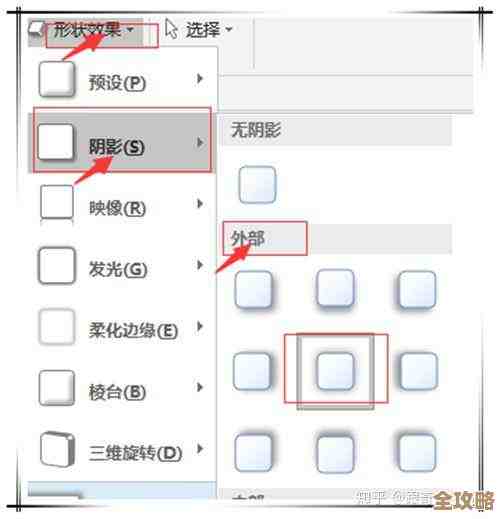
- 怎么做? 在很多软件里都有“调整”、“编辑”或“滤镜”菜单,你可以找到“亮度/对比度”滑块,稍微拉高亮度,微调对比度,照片会立刻通透起来,如果颜色偏黄,可以找“色温”或“饱和度”选项,降低色温(让照片变蓝一些)或微调饱和度(让色彩更鲜艳或更淡雅)。
-
更换背景(主要用于证件照):
- 为什么做? 自己在家拍证件照,背景可能不是纯色。
- 怎么做? 推荐使用一些在线免费工具,稿定设计”、“Remove.bg”等网站,你只需要上传照片,网站会自动智能抠图,把人物背景去掉,然后你可以选择替换成红色、蓝色或白色的纯色背景,非常傻瓜式操作,几乎一键完成。
(参考来源:常见图片处理软件如“画图”、“光影魔术手”的帮助文档,以及在线图片处理网站如“稿定设计”的官方教程)
第四步:保存为正确的格式——JPG是万能钥匙
处理完照片后,最后一步是保存,点“文件”菜单,选择“另存为”。
- 格式选择:绝大多数情况下,选择“JPEG”或“JPG”格式,这个格式体积小,兼容性最好,所有电脑和网站都能打开,除非有特殊要求,否则不要选BMP或PNG格式(PNG虽然能保留透明背景,但文件会大很多)。
- 命名规则:给文件起个容易识别的名字,二寸蓝底证件照_张三”,避免使用“IMG_001”这种默认名,以后找起来方便。
最后的小贴士
- 处理前最好把原图复制一份备份,万一处理坏了还有得救。
- 多动手尝试,每个功能按钮都点开看看效果,这是最快的学习方式,处理照片不是一个神秘的技术活,它更像是一种熟能生巧的生活技能,希望这个攻略能帮你轻松搞定所有电子版照片的需求!
本文由黎家于2025-12-03发表在笙亿网络策划,如有疑问,请联系我们。
本文链接:https://haoid.cn/wenda/64110.html