用Excel自定义下拉菜单功能,让数据输入既规范又高效

在每天与Excel打交道的工作中,我们最常遇到的烦恼之一就是数据录入不规范,同一个部门名称,有人输入“市场部”,有人输入“市场营销部”,还有人可能简写成“市场”,等到需要统计汇总的时候,这些微小的差异就会带来巨大的麻烦,不仅筛选和统计结果一团糟,还得花费大量时间去手动修正,Excel早就为我们准备了一个非常简单却极其强大的工具来杜绝这类问题——那就是“数据验证”中的“下拉菜单”功能,这个功能就像是给单元格安装了一个“选择题”按钮,让填写的人只能从你预设好的选项里选择,无法随意输入,从而从根本上保证了数据的规范和统一。
这个功能在哪里呢?它并不在什么复杂的菜单里,操作起来非常简单,你用鼠标选中你希望设置下拉菜单的那些单元格,比如一列需要填写“部门”信息的单元格,在Excel顶部的菜单栏中找到“数据”选项卡,点击它,你会看到一个叫做“数据验证”的按钮(在有些版本的Excel里可能叫“数据有效性”,功能是一样的),点击这个按钮,会弹出一个对话框,在这个对话框的“设置”标签下,有一个“允许”的选项,点击它旁边的小箭头,从长长的列表中选择“序列”,这一步就是告诉Excel:“我准备为这些单元格创建一个选项序列。”
最关键的一步就是为这个下拉菜单“装填”选项,你通常会看到两个选择框:“提供下拉箭头”和“来源”。“提供下拉箭头”默认是勾选的,这个不要动它,我们的重点在“来源”这里,你有两种主要的方式来设置选项来源,各有优劣。
第一种方式是最直接的手动输入,你可以直接用键盘在“来源”框里输入你想要的选项,销售部,技术部,财务部,行政部”,这里有一个非常重要的细节:每个选项之间必须用英文的逗号进行分隔,很多人在这一步会不小心打成中文的逗号,结果下拉菜单就无法正确显示,这种方式的好处是快,随手就输进去了,但缺点也很明显:如果选项以后需要修改,比如增加一个“人力资源部”,你就得重新打开这个对话框进行修改,如果多个地方用了同样的菜单,修改起来会很麻烦,手动输入法只适用于那些选项非常固定、基本不会变动的情况。
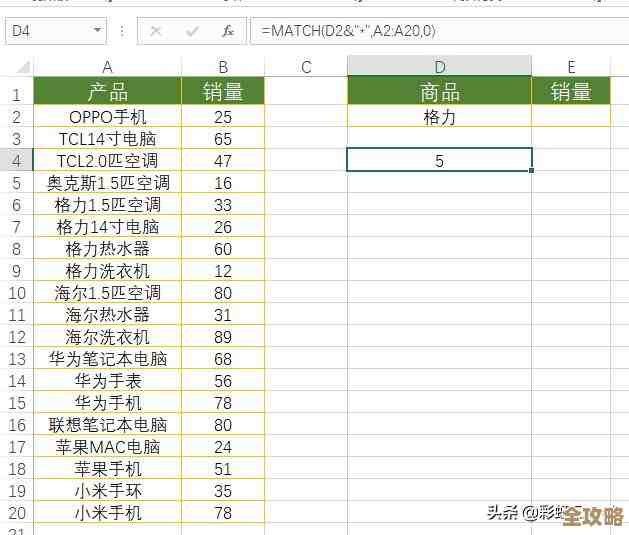
第二种方式,也是更推荐的方式,是利用单元格引用,你可以先在Excel工作表的某一个空白区域(比如工作表最右边或最下面的某些单元格),把你所有的选项一个一个地填进去,在Z1单元格输入“销售部”,Z2输入“技术部”,Z3输入“财务部”,以此类推,回到“数据验证”的对话框,在“来源”那个框里,用鼠标直接去选取你刚刚输入好的这一串单元格(Z1:Z4),你会发现,Excel自动帮你填上了类似“=$Z$1:$Z$4”的引用地址,这种方式的好处是巨大的:如果你的选项列表未来需要增删或修改,你只需要直接在那个指定的单元格区域(Z列)里进行改动,所有设置了下拉菜单的单元格都会自动更新选项,一劳永逸,这对于管理需要经常变动的列表,比如产品名称、项目状态(进行中/已完成/已暂停)等,尤其方便。
根据微软Office官方支持文档的描述,使用序列来源创建下拉列表是确保数据完整性的标准方法(来源:微软Office支持文档“使用数据验证限制单元格输入”)。
设置好之后,点击“确定”按钮,神奇的事情就发生了,你之前选中的那些单元格,每个的右下角都会出现一个小小的倒三角形箭头,用鼠标点击任何一个单元格,这个箭头就会出现,再点击一下箭头,你预设好的选项列表就会弹出来,直接用鼠标点击就能完成输入,又快又准,彻底告别打字错误和名称不统一的困扰。
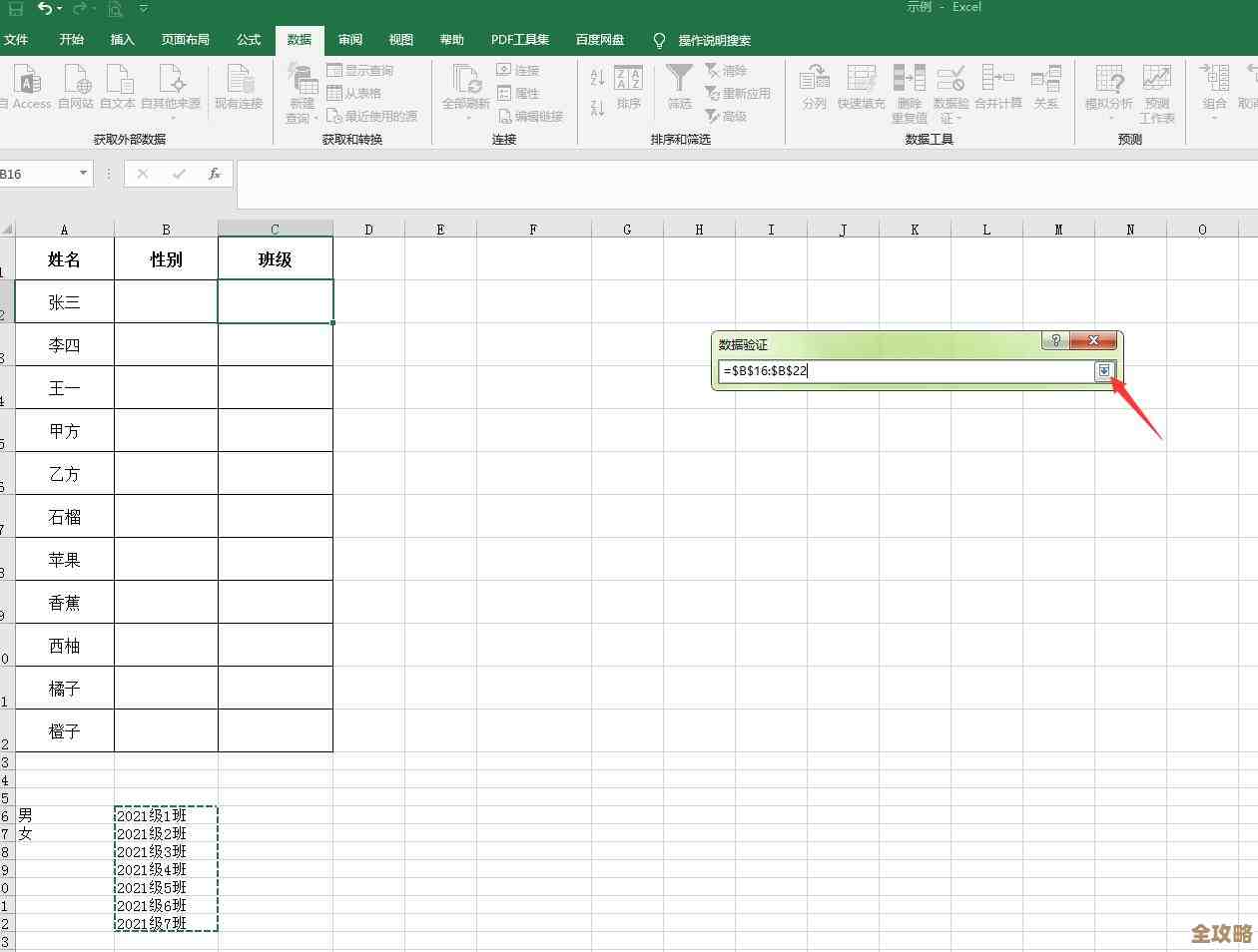
除了保证基础的数据规范,下拉菜单还能玩出一些提升效率的小技巧,创建动态的下拉菜单,假设你有一个两级联动的菜单:第一个菜单选择“省”,第二个菜单根据所选的“省”自动显示对应的“市”,这听起来复杂,但其实利用前面提到的“单元格引用”原理配合Excel的“名称”功能就能实现,你只需要为每个省的市级列表单独定义一个名称,然后使用一个简单的公式,让第二个菜单的数据来源根据第一个菜单的选择结果动态变化,虽然多了一两步设置,但一旦完成,会给数据录入带来极大的便利。
另一个技巧是,你还可以对设置了下拉菜单的单元格进行个性化美化,如果某个选项代表紧急状态,你可以通过“条件格式”功能,让单元格在选择“紧急”时自动变成红色背景,选择“正常”时变成绿色,这样,表格不仅规范,还非常直观,一眼就能看到关键信息。
当需要查找或修改哪些单元格设置了下拉菜单时,你可以使用“定位条件”功能,按下键盘上的F5键,点击“定位条件”,选择“数据验证”,就可以一次性选中工作表中所有设置了数据验证(包括下拉菜单)的单元格,方便进行批量管理或清除。
Excel的下拉菜单功能是一个典型的“小投入、大回报”的工具,它上手极其简单,几乎不需要学习成本,却能极大地提升数据录入的准确性和效率,为后续的数据分析打下坚实的基础,花几分钟时间设置一下,就能省去未来几个小时甚至几天的数据清理工作,绝对是每一个经常使用Excel的人都应该掌握的核心技巧。
本文由歧云亭于2025-12-03发表在笙亿网络策划,如有疑问,请联系我们。
本文链接:https://haoid.cn/wenda/64140.html