电脑清理全攻略:彻底优化系统,恢复如新机的流畅体验!

电脑用久了,是不是感觉越来越卡?打开个程序要等半天,玩游戏也一顿一顿的,实在让人心烦,别急着花钱换新电脑,很多时候这只是系统积累了太多“垃圾”和负担,只要花点时间进行一次彻底清理,你的电脑有很大几率能恢复接近新机时的流畅感,下面这份攻略,就一步步教你如何动手。
第一步:给电脑来个大扫除,清理磁盘垃圾
电脑就像我们的房间,时间长了会堆满没用的文件,Windows系统自己就带了一个很好的“清洁工”,叫“磁盘清理”。
打开“此电脑”,在你安装系统的盘符(通常是C盘)上右键点击,选择“属性”,在弹出的窗口里,你会看到一个叫“磁盘清理”的按钮,点它,系统会计算能清理出多少空间,计算完后,它会列出一堆选项,临时文件”、“回收站”、“缩略图”等等,根据微软官方支持文档的建议,你可以把这些选项全部勾选上,然后点击“确定”清理,这样能立刻释放出好几个G的空间。
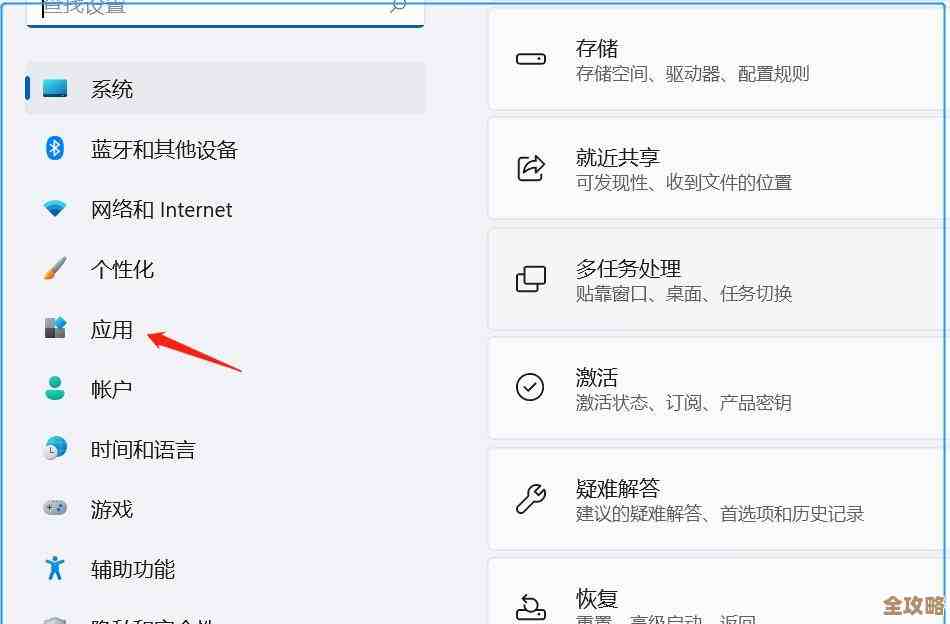
如果你用的是Windows 10或Windows 11,在磁盘清理的同一个窗口里,还有一个“清理系统文件”的按钮,一定要点一下这个!它会扫描出一些更庞大的、更陈旧的系统更新备份文件,这些文件动不动就占用十几甚至二十几个G的空间,清理掉它们效果立竿见影。
第二步:管理开机启动项,让电脑轻装上阵
很多软件在我们安装时,会默认为“开机自启动”,这意味着你一打开电脑,它们就在后台运行了,即使你没用它们,也在偷偷占用着内存和CPU,导致开机变慢,整体运行变卡。
我们需要禁止这些不必要的软件开机自启动,方法很简单:同时按下键盘上的 Ctrl + Shift + Esc 三个键,打开“任务管理器”,然后点击顶部的“启动”标签页,这里会列出所有开机自启动的程序,你可以看到每个程序对开机速度的“影响”程度,在那些你不需要一开机就运行的程序上右键点击,选择“禁用”就可以了,比如什么音乐软件、视频软件、下载工具等,完全可以在你需要的时候再打开,这个操作非常安全,不会影响系统的正常启动。
第三步:检查和优化硬盘驱动器
如果你的电脑用的是传统的机械硬盘(HDD),而不是固态硬盘(SSD),那么定期进行“磁盘碎片整理”对提升速度很有帮助,文件在硬盘上存储久了会变得零碎,电脑读取起来就像在玩拼图,自然就慢了,优化驱动器能把这些碎片整理到一起。
在开始菜单搜索“碎片整理和优化驱动器”,打开它,选择你的硬盘(主要是C盘),然后点击“优化”,系统就会开始整理,这个过程可能需要一些时间,你可以在空闲时进行,根据数字科普网站“果壳网”过往在相关电脑优化话题中的解释,对于机械硬盘,定期进行碎片整理是有效的维护手段,但请注意,如果你的电脑是固态硬盘(SSD),这个操作是不必要甚至有害的,因为SSD的工作原理完全不同,Windows系统也会自动为SSD进行另一种优化。
第四步:进行病毒和恶意软件扫描
有时候电脑变慢不是因为垃圾文件,而是中了病毒或恶意软件,这些坏程序会在后台大量消耗你的系统资源,确保你的电脑上安装了靠谱的安全软件,比如Windows自带的“Windows安全中心”,或者你信任的第三方杀毒软件,进行一次全盘扫描,清除潜在的威胁,安全公司卡巴斯基在其用户指南中反复强调,定期的全盘病毒扫描是保持电脑健康和安全的基础。
第五步:终极手段——重装系统
如果以上所有方法都试过了,电脑还是慢得让人无法忍受,那么最后的“大招”就是重装系统,这相当于给电脑进行一次彻底的“格式化”,把所有软件、设置、以及积累多年的系统错误和顽固垃圾全部清空,恢复到最纯净的初始状态。
在Windows 10和11中,重装系统变得简单多了,你不需要准备系统光盘或U盘,在“设置”里找到“恢复”选项,里面会有一个“重置此电脑”的功能,你可以选择“保留我的文件”(这会移除应用和设置,但保留个人文件)或者“删除所有内容”(彻底清空),根据知名科技媒体“ZEALER”在多个电脑维修相关视频中的建议,如果追求极致的流畅恢复,选择“删除所有内容”并彻底清理驱动器的选项效果最好,但操作前务必!务必!把重要的照片、文档、工作资料等备份到移动硬盘或云盘里。
完成这一系列操作后,你的电脑应该会感觉焕然一新,养成良好的使用习惯也很重要,比如软件不用了就及时退出,定期清理一下下载文件夹,不要安装来历不明的软件,这样才能让流畅的体验保持得更长久。
本文由黎家于2025-12-03发表在笙亿网络策划,如有疑问,请联系我们。
本文链接:https://haoid.cn/wenda/64145.html